Crear flujos de ChatBot
Si deseas crear un flujo de ChatBot, estos son los pasos que debes seguir:
-
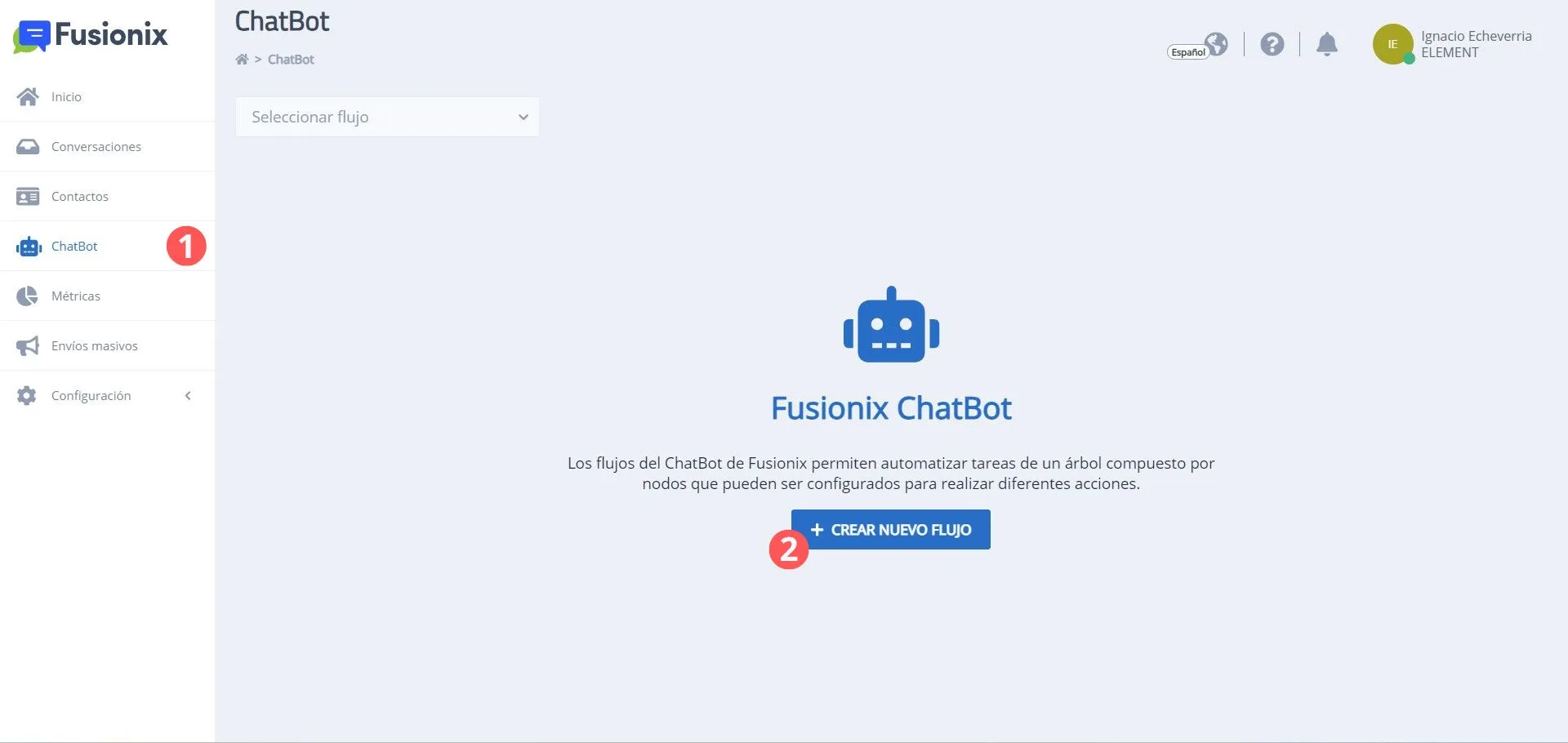
Dirígete al módulo ChatBot en el Panel lateral de navegación.
-
Selecciona el botón CREAR NUEVO FLUJO. Se abrirá una ventana.
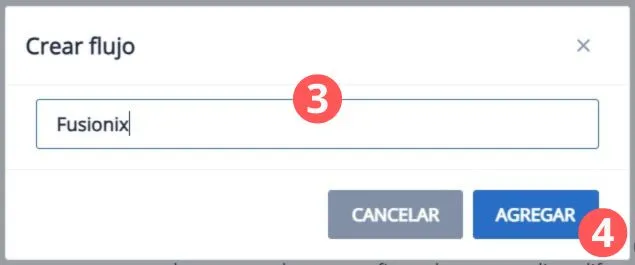
- Escribe el nombre que le darás, y selecciona el botón AGREGAR (4). Se creará el flujo.
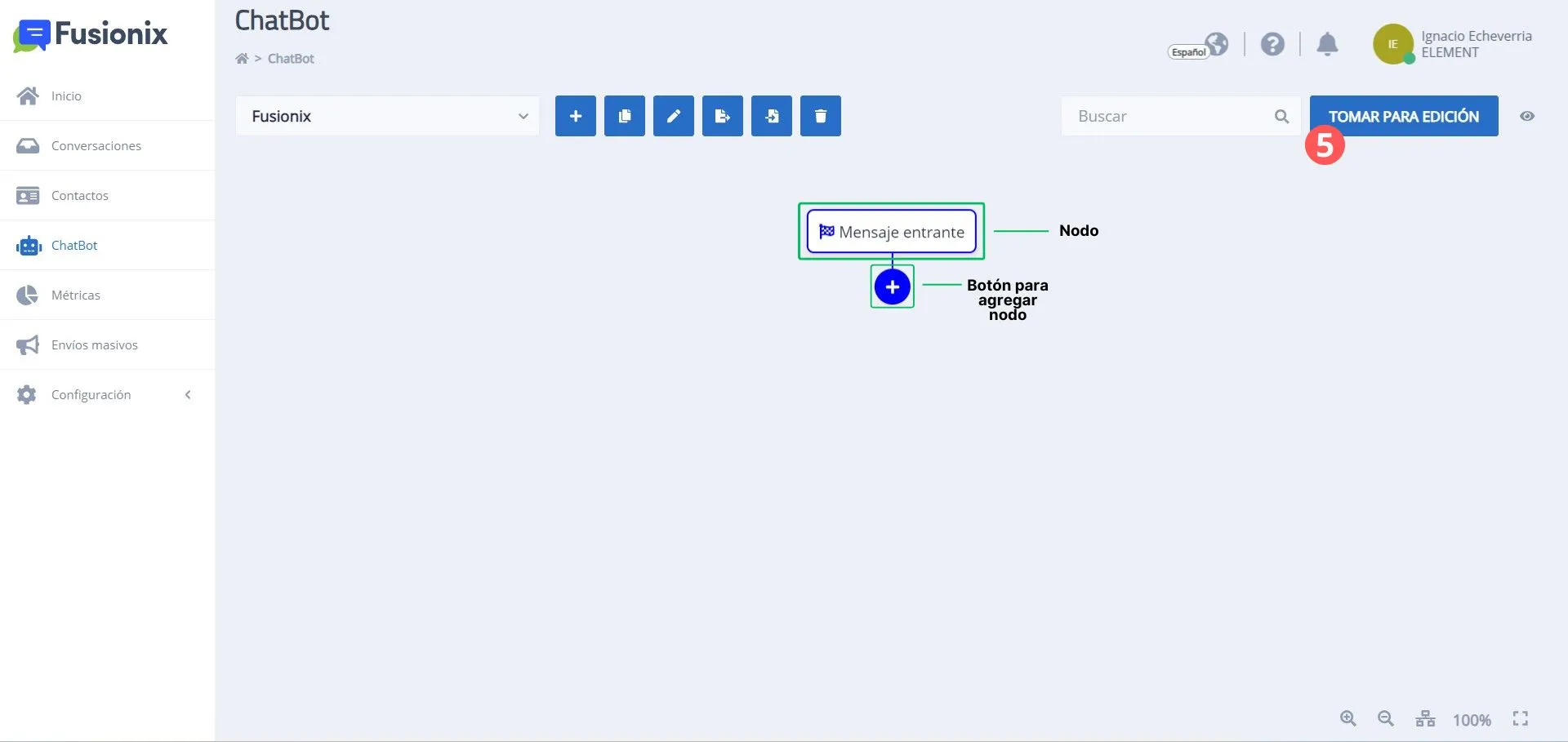
- Selecciona el botón TOMAR PARA EDICIÓN que se encuentra en el margen superior derecho de la pantalla.
Por defecto, todos los flujos comienzan con el nodo 'Mensaje entrante' y debajo figura un botón con el ícono '+'.
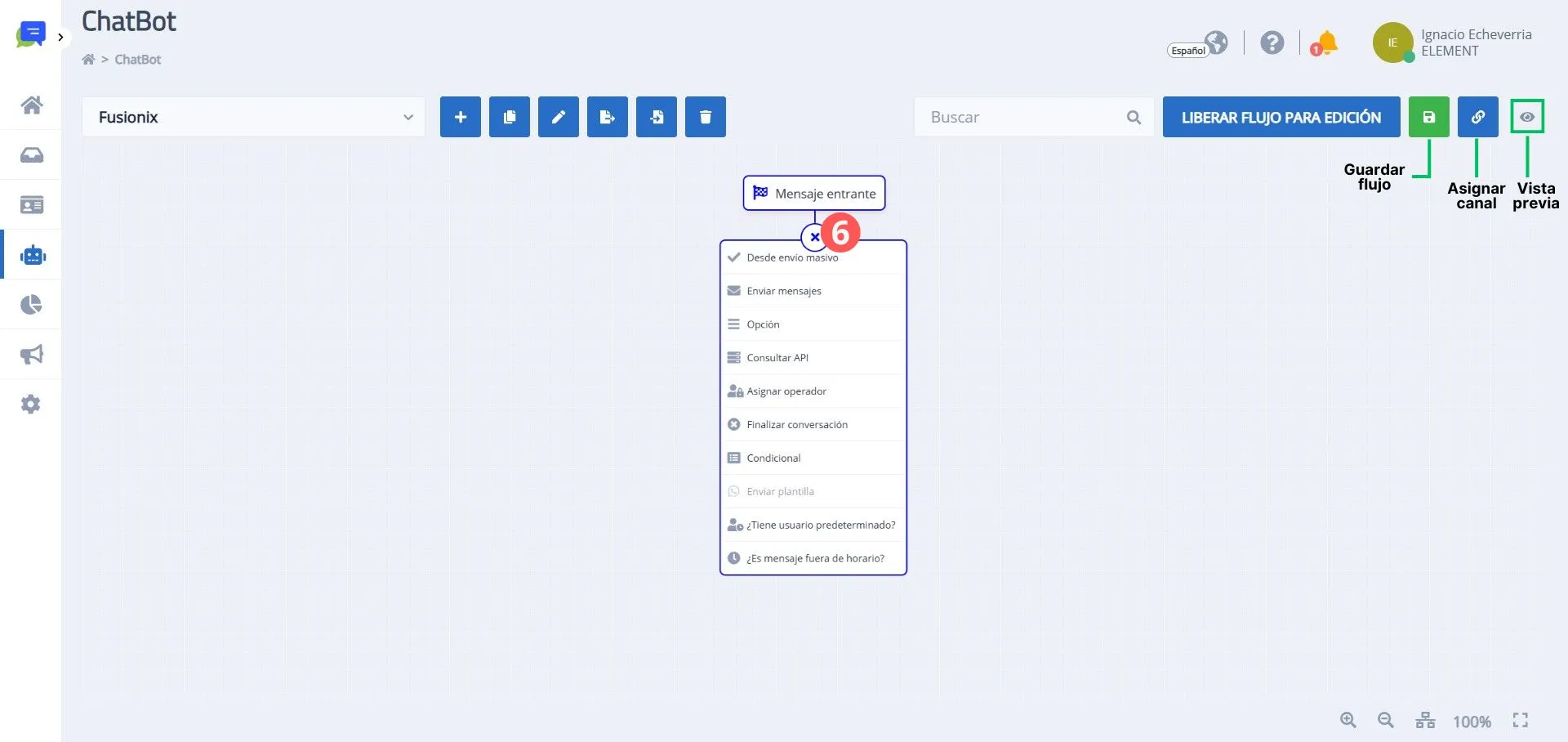
- Selecciona el botón '+' para agregar nuevos nodos. Al hacerlo, la aplicación te mostrará las opciones disponibles. A partir de aquí puedes desarrollar el flujo como desees.
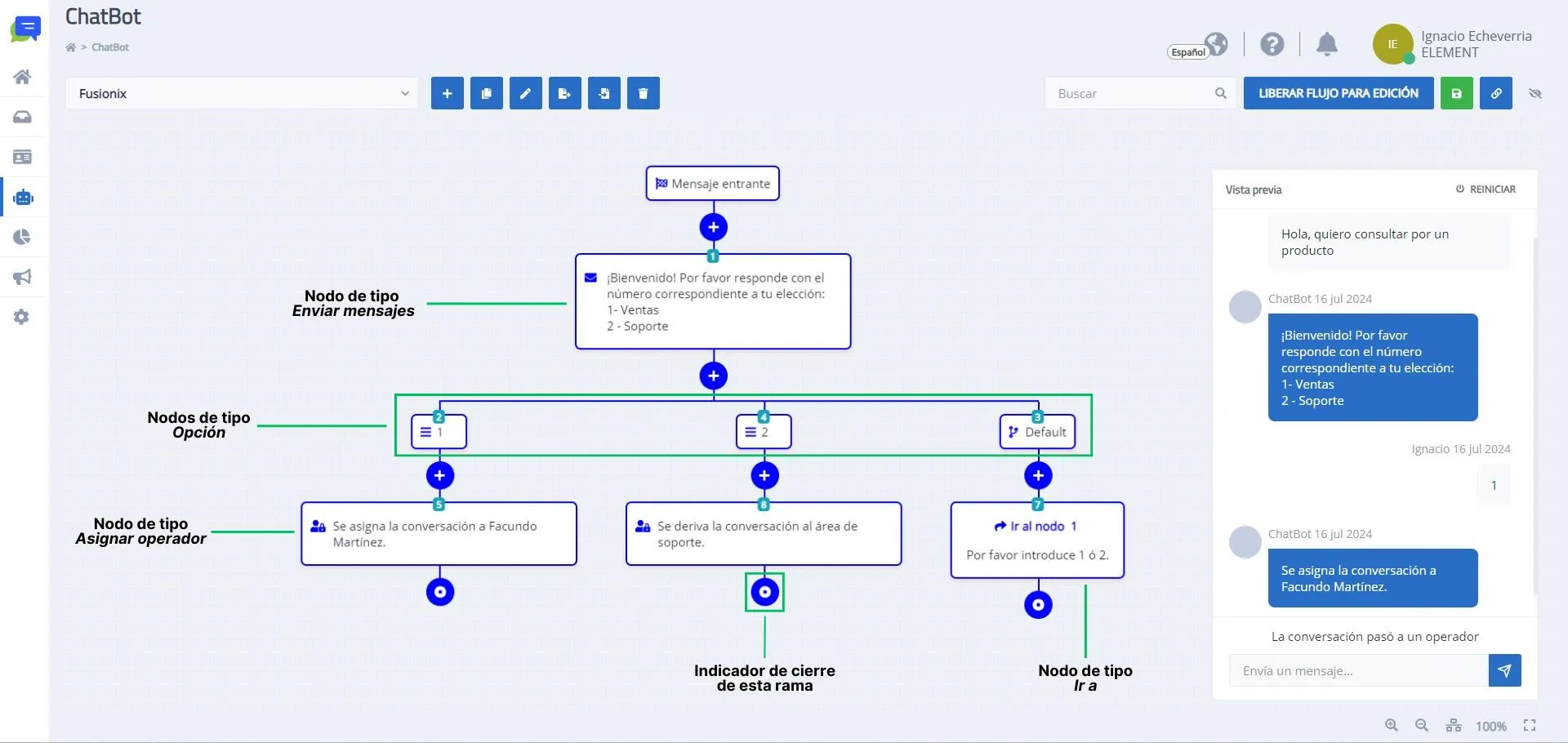
A continuación, se muestra un ejemplo de flujo, los tipos de nodos utilizados en cada nivel y la simulación del funcionamiento en la vista previa sobre la derecha de la pantalla:
-
Nodo de tipo 'Enviar mensajes': es el clásico mensaje con texto predefinido. Requiere una respuesta del contacto para continuar con el flujo.
-
Nodo de tipo 'Opción': puedes agregar la cantidad de opciones que desees, precisando para cada una la respuesta clave que activará su rama (pueden ser números o palabras). Por defecto se crean dos, una de las cuales se denomina 'Predeterminado'. Desde ese nodo puedes determinar qué hará el ChatBot si el contacto envía un mensaje que no sea una de las respuestas clave definidas.
En este ejemplo se agregó una tercera rama a las dos creadas por defecto. Las respuestas clave para cada rama son '1' y '2' respectivamente, por ello en el mensaje de bienvenida se solicita responder con el número -y no la palabra- de la opción deseada. -
Nodo de tipo 'Asignar usuario y/o cola' (en la foto, 'Asignar operador'): determina que el ChatBot asigne la conversación a algún usuario en particular y/o a alguna cola de atención.
-
Nodo de tipo 'Ir a': con él se especifica desde qué nodo quieres que el flujo continúe llegado este punto. Sirve, por ejemplo, para conectar nodos que se hallen en distintas ramas o para volver a algún nodo anterior.
Es importante que tengas en cuenta que todas las ramas de un flujo deben tener como último nodo uno de cierre. Estos son: 'Asignar usuario y/o cola', 'Asignar operadores', 'Finalizar conversación', 'Ir a', 'Asignar usuario predeterminado' (rama del SI), 'Consultar API', 'Envío del mensaje fuera de horario preconfigurado' y 'Asistente inteligente'.
En este mismo módulo se asignan los canales a los flujos. La guía Asignar canales a flujos de ChatBot explica paso a paso cómo hacerlo.
Recuerda GUARDAR un flujo luego de crearlo o editarlo para que se apliquen los cambios. Además, es conveniente que lo liberes al terminar. Esto permite que lo pueda tomar otro usuario en caso de ser necesario.
También desde aquí puedes simular una conversación entre un contacto y el ChatBot para probar el comportamiento de un flujo. Esta vista previa se activa desde el botón que tiene el ícono de un ojo, ubicado sobre el margen superior derecho de la pantalla. Como esta funcionalidad se puede usar durante la edición de un flujo, si lo modificas debes guardarlo nuevamente (botón verde) y reiniciar la conversación en la vista previa antes de volver a interactuar con el ChatBot.
En este tutorial solo se explican algunos de los nodos disponibles. Si deseas conocer todas las opciones y capacidades en detalle, visita la página del módulo ChatBot en el Manual del producto.
Ten presente que el área de Soporte siempre está disponible para despejar dudas y ayudarte a crear los flujos que necesites según tus requerimientos.