Etiquetar conversaciones
Para asignar etiquetas a las conversaciones que tienes en tu organización, lo primero que debes hacer es crearlas siguiendo estos pasos:
-
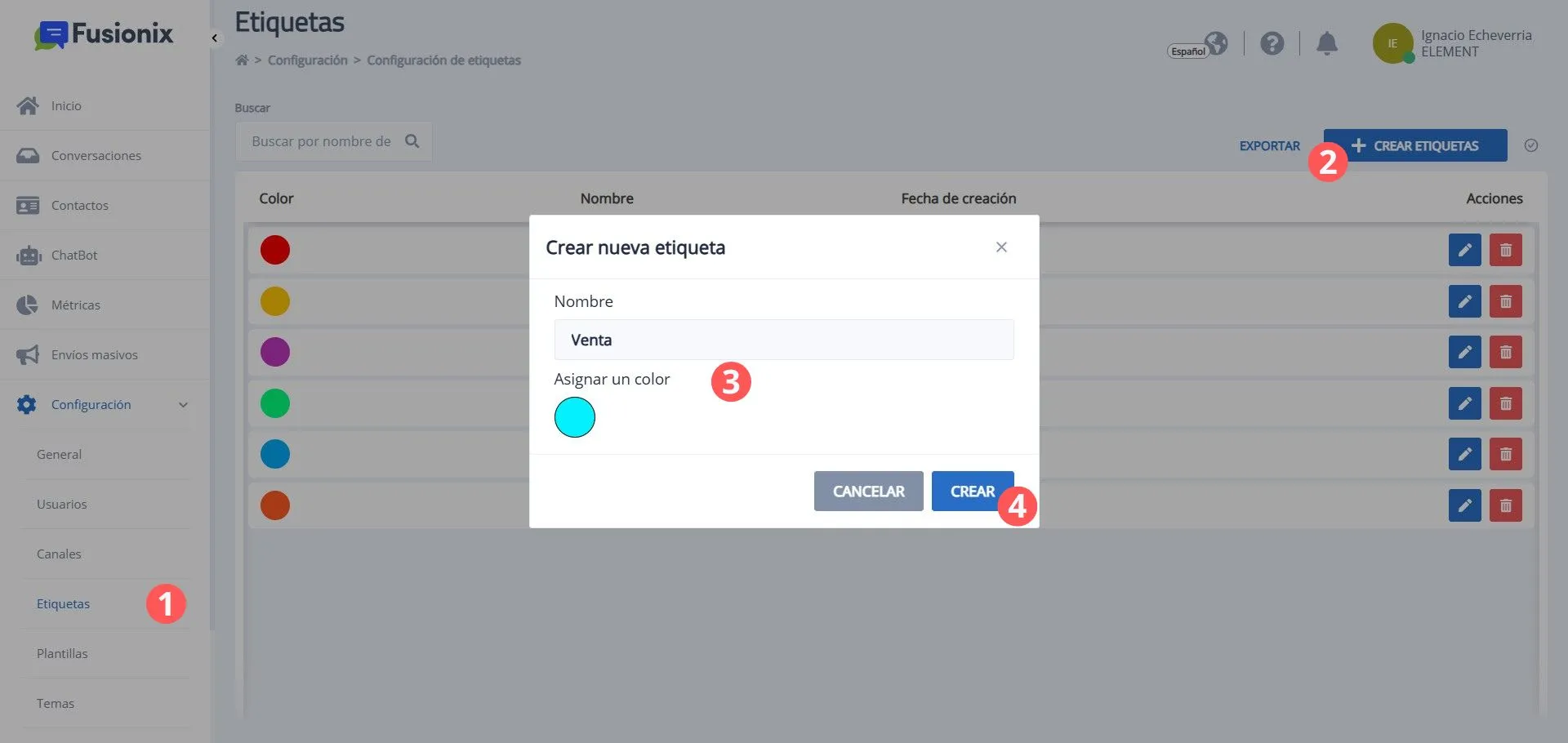
Dirígete a la página Etiquetas del módulo Configuración.
-
Selecciona el botón CREAR ETIQUETAS que se encuentra sobre el sector superior derecho de la pantalla. Se abrirá un formulario.
-
Ingresa el nombre que le darás a la etiqueta, una descripción (opcional pero útil para el etiquetado inteligente si cuentas con Fusionix AI) y asígnale un color distintivo.
-
Selecciona el botón CREAR.
Una vez creadas, puedes asignarlas a las conversaciones desde el módulo Bandejas (tantas como desees para cada conversación).
Si una organización tiene habilitada la funcionalidad 'Procesos de negocio', a supervisores y administradores Bandejas les aparece como una página dentro del módulo Conversaciones en el Panel lateral de navegación.
Existen 3 alternativas para asignar etiquetas:
-
las puede asignar automáticamente el ChatBot, según cómo se configure un flujo. Los nodos que permiten añadir etiquetas son: 'Enviar mensaje', 'Asignar usuario y/o cola', 'Consultar API' y 'Finalizar conversación'.
-
manualmente al crear una nueva conversación. En la sección inferior de la ventana de creación de una conversación, se encuentra el desplegable con todas las etiquetas disponibles.
-
manualmente a cualquier conversación, sin importar la bandeja en la que se encuentre.
Para esta última opción, los pasos que tienes que seguir son:
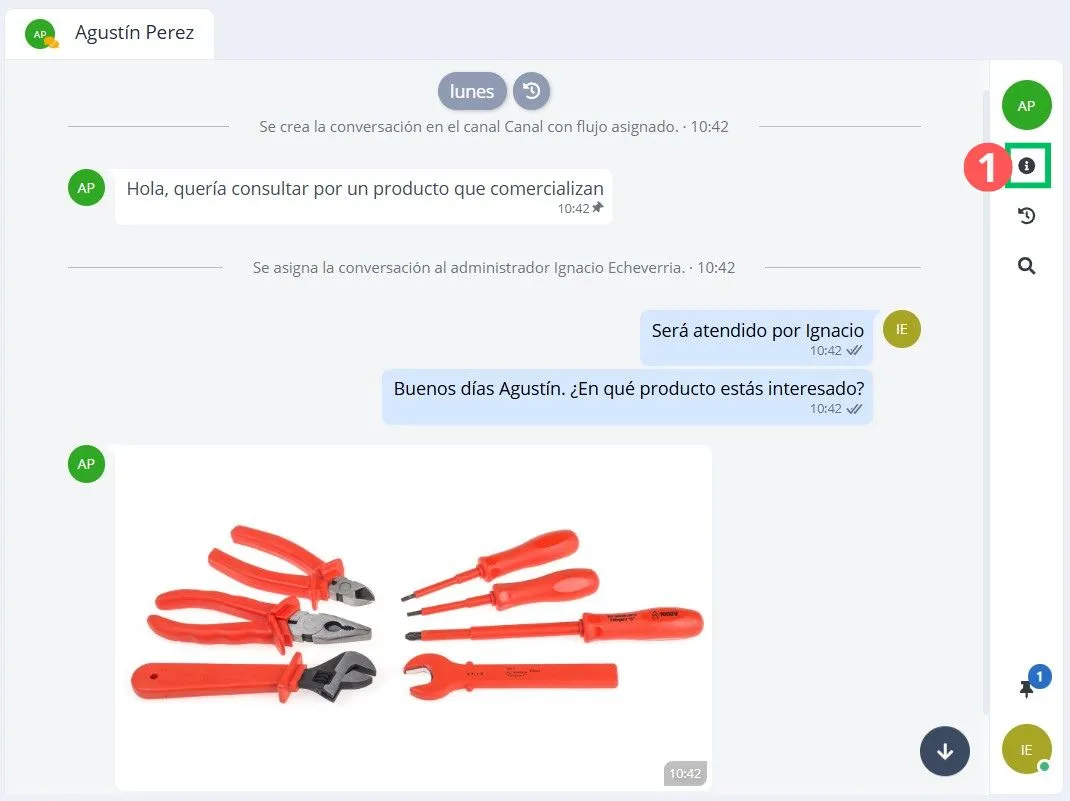
- Selecciona la conversación que desees y oprime el botón de acción identificado con una 'i' ubicado en la barra de la conversación. Se abrirá un panel con la información de la conversación.
-
Selecciona el desplegable 'Seleccione etiquetas'. Se mostrará el listado con todas las etiquetas disponibles.
-
Selecciona la etiqueta deseada. Si quieres añadir más etiquetas, debes repetir los pasos '2' y '3'.
-
Una vez elegidas todas las etiquetas que se asignarán a la conversación, debes guardar los cambios seleccionando el botón identificado con la forma de una tilde ubicado sobre el margen derecho de esta sección.
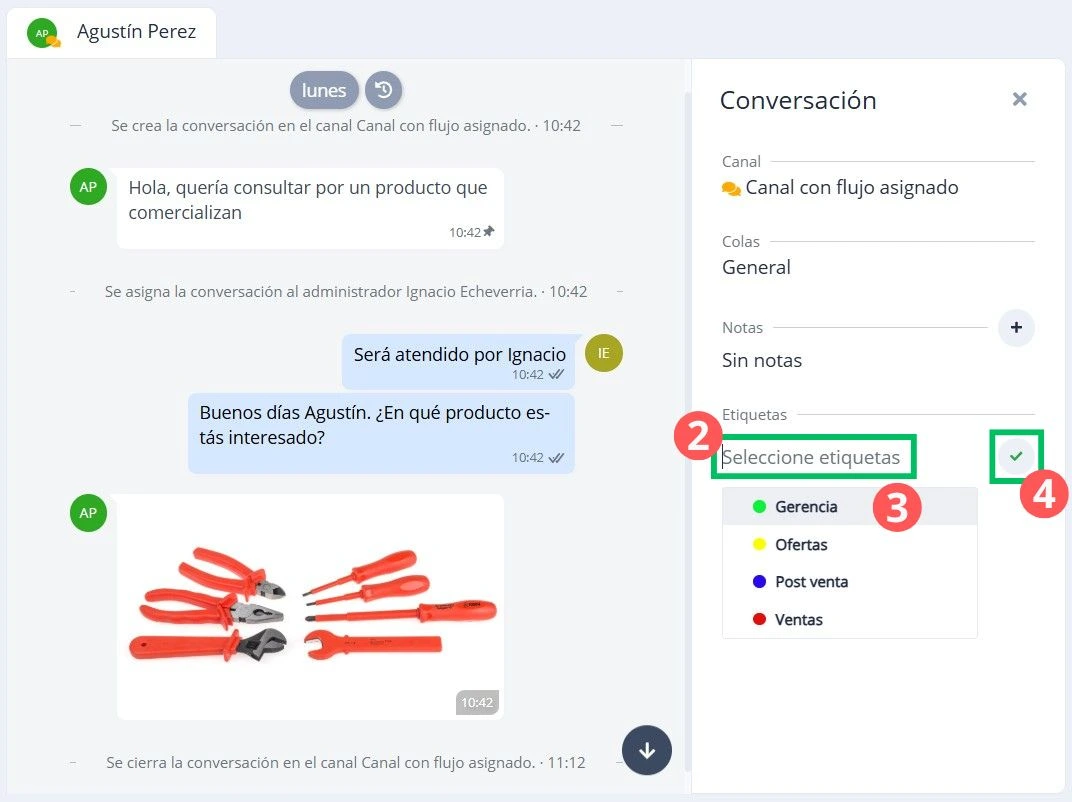
Las etiquetas asignadas se muestran en la tarjeta de la conversación (en las bandejas) y también en su panel de información, donde acabas de asignarlas.
Editar las etiquetas de una conversación: añadir otras o quitarlas
Para editar las etiquetas que tiene una conversación, sin importar la manera en la que fueron asignadas, tienes que realizar el paso '1' recién mencionado. Las etiquetas asignadas se mostrarán en la sección abierta (el panel con la información de la conversación).
Si quieres asignarle más etiquetas, debes repetir los pasos '2' y '3'.
Para eliminar etiquetas asignadas, tienes que seleccionar el botón identificado con la forma de una cruz ('x') que figura al lado de cada una. También puedes eliminar todas a la vez presionando el botón identificado con una cruz ('x') que se encuentra sobre el margen derecho de esta sección, al lado del botón con la forma de una tilde.
Una vez realizado cualquier cambio de asignación o desasignación de etiquetas, recuerda seleccionar el botón identificado con la tilde para que se aplique.
Para obtener más información acerca de las etiquetas, dirígete a la página Configuración/Etiquetas en el Manual del producto.