Procesos de negocio
Desde esta página se gestionan los procesos de negocio de una organización. Esto incluye su activación o desactivación en cualquier momento de manera global para todas las conversaciones y también la creación, edición, eliminación y activación individual de los distintos procesos.
Esta funcionalidad permite asignarles a las conversaciones un proceso de negocio, un estado y una fase determinada en un momento dado. Este nivel de granularidad facilita el seguimiento de las etapas que deben atravesar las conversaciones, de acuerdo con las reglas de negocio de una organización.
Se debe solicitar la habilitación de esta funcionalidad al área de Soporte para que una organización pueda ver esta página en el módulo Configuración del Panel lateral de navegación.
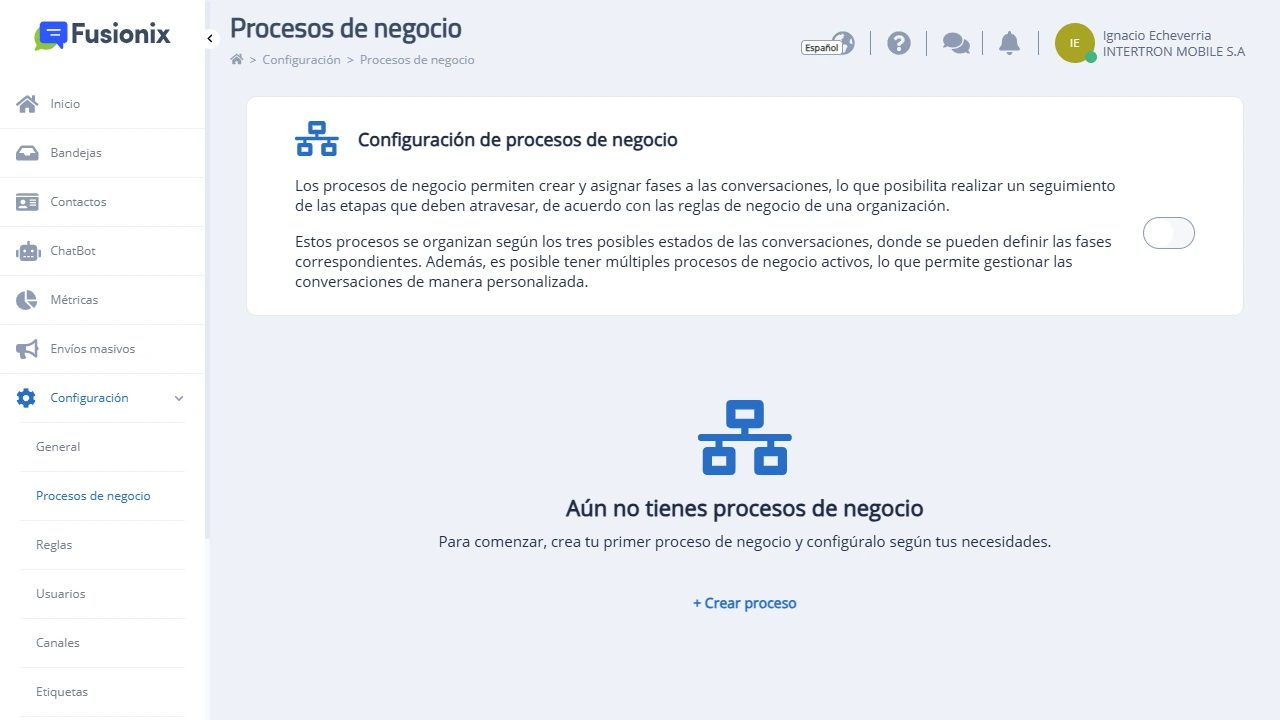
Para activar la funcionalidad por primera vez, el primer paso al ingresar a esta página es crear un proceso de negocio. Luego se lo podrá editar o eliminar si se desea, aunque siempre debe existir al menos un proceso, incluso con la funcionalidad desactivada.
Al presionar el botón + Crear proceso se abre una ventana en la que se debe introducir un nombre y una descripción. La opción 'Declarar como proceso predeterminado' estará marcada por defecto al ser el primer proceso (esto se puede cambiar luego).
El nuevo proceso se mostrará en la pantalla debajo del área que permite activar la funcionalidad. Allí, primero aparecen en pestañas horizontales los nombres de los procesos creados y sobre esa misma línea, a la derecha del último proceso, se encuentra el botón + Crear proceso.
Los procesos de negocio se estructuran en los tres estados por los que pasa cualquier conversación desde su creación:
-
Nueva: cuando solo tiene mensajes de un contacto.
-
Activa: desde que el contacto recibe una primera respuesta, sea del ChatBot, un usuario o el sistema.
-
Cerrada: cuando una conversación está cerrada.
Estos estados se visualizan en tres columnas cuando se crea un proceso y no se los puede modificar. La transición de las conversaciones entre los estados la realiza única y automáticamente Fusionix.
Además, cada estado cuenta con fases. Al crear un proceso, se crea una fase por defecto con el mismo nombre de cada estado. Esas fases no se pueden eliminar ni cambiar de orden. Solo se les puede modificar el nombre, la descripción y el color.
Al activar esta funcionalidad, además de poder asignar las conversaciones a distintos procesos de negocio, se habilitan otras funcionalidades en la aplicación.
El módulo Bandejas se muestra como una página dentro del módulo Conversaciones en el Panel lateral de navegación. Esto se debe a que en ese nuevo módulo también se incorpora la página Tableros de conversaciones. Allí se ofrece una vista alternativa a las bandejas, basada en los distintos procesos y sus fases. Para obtener más información sobre todas las funcionalidades que incorporan los tableros, ver la página Tableros en el Manual del producto.
En las bandejas se añaden dos filtros para buscar conversaciones por proceso y por fases. Además, en los módulos Inicio y Métricas aparece el reporte 'Conversaciones por procesos de negocio', que brinda información sobre la cantidad de conversaciones por proceso para el día en curso y sobre el histórico de conversaciones, respectivamente. En el módulo ChatBot también se muestra un nuevo nodo, 'Asignar a proceso' para cambiar el proceso de una conversación según las necesidades de negocio de cada organización.
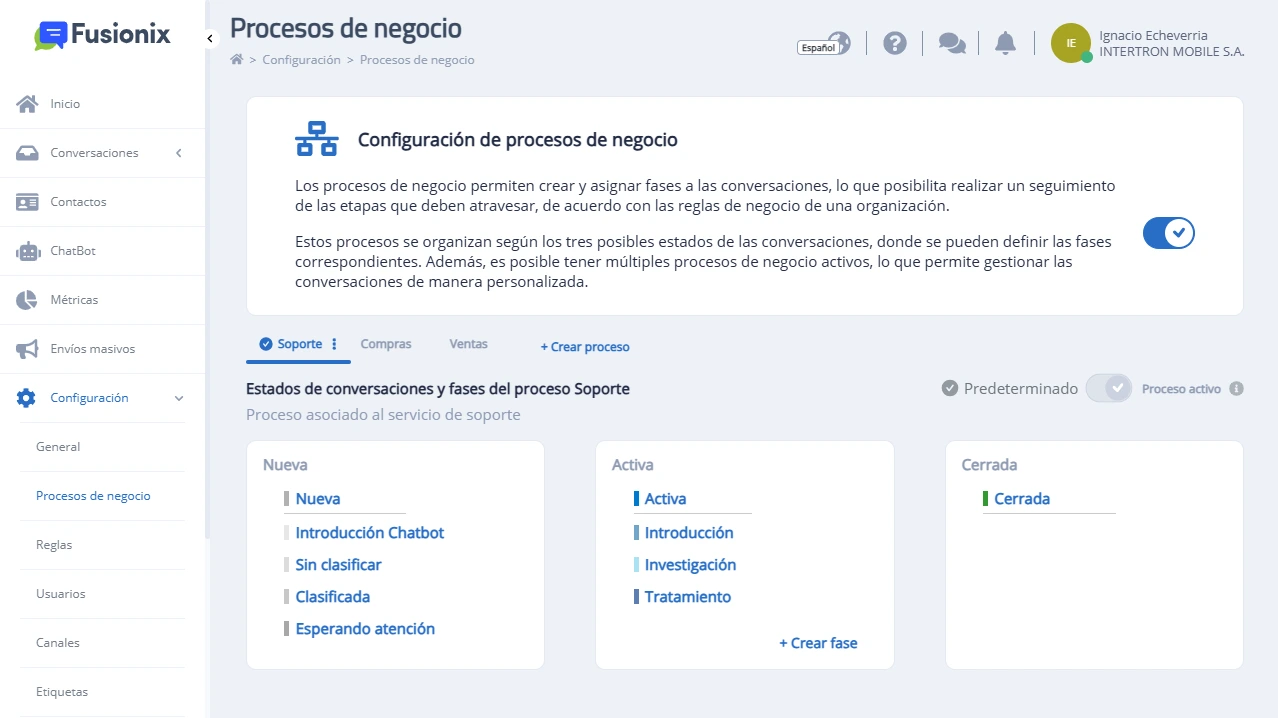
Al seleccionar un proceso entre los mostrados en esta página, se muestra su nombre y sobre el margen derecho de esa misma línea el interruptor para activarlo o desactivarlo. Para hacer esto último, la funcionalidad debe estar activada de manera global en la organización. Además, la condición de proceso predeterminado se indica sobre ese margen derecho, al lado del interruptor, y también con una tilde al lado de su nombre en la pestaña.
Debajo del nombre se muestra la descripción del proceso y los estados en tres columnas. En cada una aparecen las fases creadas por defecto para cada estado. En cada columna de los estados 'Nueva' y 'Activa' se pueden crear hasta cuatro fases adicionales. Esas fases son personalizadas, es decir que se puede elegir su nombre, descripción, color y orden dentro del estado. Además, cualquiera de esos parámetros se puede editar posteriormente.
Si se reordenan las fases de un estado, es importante seleccionar el botón GUARDAR que aparece en el margen inferior derecho de la pantalla. Esta modificación solo tiene un fin visual tanto en esta pantalla como en los demás lugares donde se listan las fases de un proceso.
Las fases personalizadas se pueden eliminar. Si tienen conversaciones asociadas, estas se asignan a la fase por defecto dentro del mismo estado y proceso en el que se encuentran. De manera similar, cuando Fusionix cambia una conversación de estado automáticamente, siempre la asigna a la fase por defecto del nuevo estado.
A las fases personalizadas de un estado las pueden asignar los usuarios manualmente desde la pestaña del contacto en la vista de una conversación seleccionada o al arrastrar una conversación entre las fases de un estado en el tablero de un proceso. Los botones de acción que permiten editar, reordenar, leer la descripción o eliminar las fases se muestran al posar el cursor sobre ellas.
Fusionix permite tener hasta cinco procesos en simultáneo, ya sea que estén todos activos o solo algunos. Como mínimo, siempre estará activo el proceso seleccionado como 'predeterminado'. Esta condición define cuál es el proceso al que se asignarán las nuevas conversaciones por mensajes entrantes cuando la funcionalidad está activada. Además, mientras un proceso sea el 'predeterminado' no puede ser eliminado.
Para elegir otro proceso como predeterminado se debe seleccionar la casilla 'Declarar como proceso predeterminado', que aparece al crear un nuevo proceso o editar uno existente. De este modo, la condición de 'predeterminado' cambiará del proceso anterior al nuevo proceso elegido como tal.
Para editar o eliminar un proceso, se debe seleccionar su pestaña. Al hacer esto, se muestran tres puntos verticales a la derecha de su nombre en la pestaña. Al presionarlos, aparecen las opciones de edición o eliminación.
Al eliminar un proceso, todas las conversaciones de los estados 'Nueva' y 'Activa' (en cualquier fase) se asocian a la fase por defecto del proceso predeterminado, respetando el estado en el que se encuentran. Esto mismo ocurre cuando se desactiva un proceso. Además, se debe tener en cuenta que un proceso no se puede eliminar si está asociado a un tablero de conversaciones.
Cada vez que una conversación es asignada a un proceso, estado y/o fase, Fusionix lo indica con un mensaje de evento en esa conversación. Estas asignaciones se pueden deber a la creación de una conversación, el cambio manual por parte de un usuario, la eliminación de la fase en la que estaba una conversación o la desactivación o eliminación del proceso en el que se encontraba.
Los usuarios pueden gestionar los procesos de negocio en las conversaciones de forma manual. Esto significa que pueden cambiarlas entre los procesos que estén activos y también entre las fases del estado en el que se encuentren. Además, desde la ventana de creación de conversaciones pueden elegir a qué proceso asignarlas al crearlas. Para más información sobre cómo los usuarios pueden gestionar los procesos en las conversaciones, ver el apartado 'Procesos de negocio' en la página Bandejas (Manual del producto).
Al desactivar 'Procesos de negocio' desde el interruptor ubicado sobre el margen superior de esta página, todos los procesos se inactivan, las nuevas conversaciones que se crean no se asignan a ningún proceso ni fase y las conversaciones existentes dejan de estar asociadas a sus procesos y fases. Además, los filtros en las bandejas sobre esta funcionalidad no se muestran más y el módulo Conversaciones vuelve a su configuración original: en el Panel lateral de navegación solo se ve el módulo Bandejas.