Bandejas de conversaciones
En este módulo se hallan todos los mensajes que recibe y envía una organización a través de los distintos canales creados, tanto de conversaciones entrantes como de conversaciones salientes (iniciadas desde Fusionix). Una vez que una conversación se crea no se puede eliminar de la organización.
Al recibir un nuevo mensaje por alguno de los canales, Fusionix verifica si la persona que escribió existe como contacto en la plataforma. Si no existe, lo crea. De esta manera, existirá un contacto registrado en la agenda de contactos.
Una vez que Fusionix ha creado el contacto (o verificado que ya existe en la agenda), analiza si este tiene una conversación abierta. Si no la tiene, la crea (por defecto, en la cola de atención 'General') y envía ese mensaje a la nueva conversación. En caso de que ya exista una conversación abierta con ese contacto, el mensaje ingresa a dicha conversación.
Por defecto, la aplicación permite solo una conversación activa por contacto en un momento dado. Por ello, si un mismo contacto escribe por distintos canales teniendo una conversación en curso, todos los mensajes ingresarán a esa conversación en Fusionix. La conversación en cada momento transcurrirá a través del canal por el cual el contacto haya enviado el último mensaje. La funcionalidad 'Conversaciones por canal' es una alternativa a esta configuración. En el apartado 'Configuraciones adicionales' de esta misma página se detalla su funcionamiento.
Si una organización tiene habilitada la funcionalidad 'Procesos de negocio', a los usuarios con rol de supervisor o administrador la página Bandejas les aparece dentro del módulo Conversaciones en el Panel lateral de navegación.
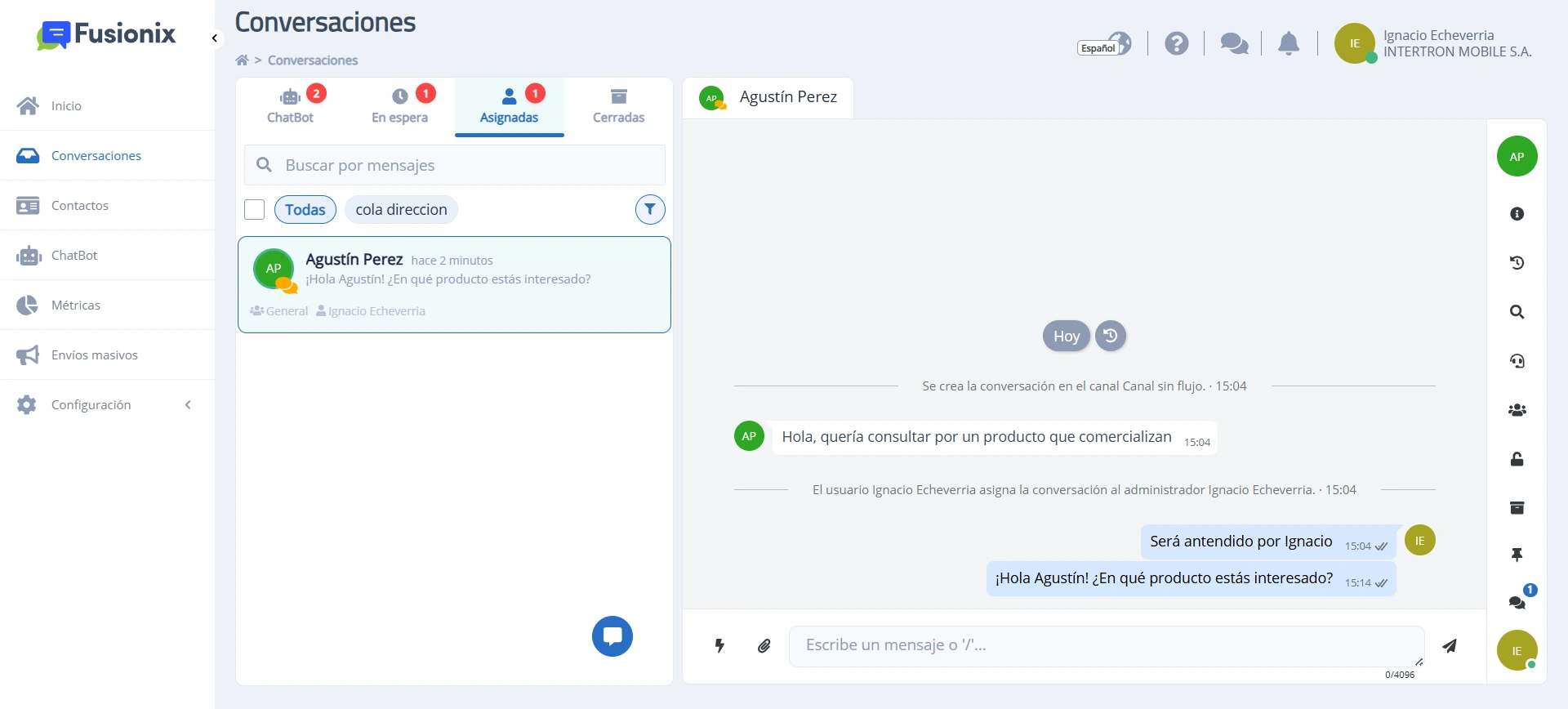
La pantalla de este módulo está dividida en dos grandes secciones: la de la izquierda muestra las bandejas de conversaciones; sobre la derecha se encuentra la vista de la conversación seleccionada.
Bandejas de conversaciones
Fusionix cuenta con cuatro bandejas para gestionar las conversaciones de una organización: 'ChatBot', 'En espera', 'Asignadas' y 'Cerradas'. En ellas, las conversaciones se representan mediante tarjetas donde se puede visualizar su información básica como el nombre del contacto, la cola de atención a la cual pertenece, el último mensaje de la conversación y el usuario que la está atendiendo o que la cerró, entre otros.
La bandeja 'ChatBot' contiene las conversaciones que se hayan iniciado a través de un canal con un flujo de ChatBot asociado. Desde esta bandeja se pueden ver los mensajes de un contacto y las respuestas automatizadas del flujo en una conversación.
'En espera' contiene las conversaciones que todavía no son atendidas por ningún usuario. Esto se puede deber a:
- un mensaje entrante a través de un canal sin un flujo de ChatBot asociado;
- la derivación de una conversación por parte del ChatBot;
- que se haya liberado una conversación que estaba asignada;
- o una conversación creada desde Fusionix y configurada para que aparezca en esta bandeja.
'Asignadas' reúne las conversaciones derivadas a algún usuario para su atención personal. Esto se puede deber a que él mismo las tomó, por asignación de otro usuario, por derivación automática del ChatBot o por derivación automática del sistema (ver Configuración/Reglas). En esta bandeja las conversaciones se pueden anclar al inicio de la misma, marcar como importantes y seguir (ver Configuración/General). Estas funcionalidades aparecen sobre el margen derecho de sus tarjetas al posar el cursor.
Por último, la bandeja 'Cerradas' contiene las conversaciones marcadas como tal. Puede hacerlo manualmente un usuario, un flujo de ChatBot o automáticamente los temporizadores si están activados (ver la página Configuración/Reglas).
Si lo hace un usuario, en la ventana para confirmar el cierre de una conversación, debe elegir entre tres posibles estados: 'Resuelta', 'No resuelta' o 'Pendiente'. Esto es útil para las métricas y para los filtros que se pueden aplicar en esta bandeja.
Al cerrar una conversación, es normal que demore de 10 a 15 segundos en aparecer en esta bandeja. Las conversaciones cerradas se pueden reabrir, excepto que hayan ingresado a través de canales de WebChat. La reapertura se realiza desde esta misma bandeja y para hacerlo se debe enviar un mensaje frecuente o personalizado.
Los canales de WhatsApp Business Platform también permiten enviar una plantilla HSM para reabrir sus conversaciones. Si la sesión de un contacto se venció al querer hacerlo, será obligatorio enviar una de estas plantillas.
Los permisos de visualización y acción sobre las conversaciones según el rol de un usuario se encuentran especificados en el apartado 'Permisos por rol' de la página Configuración/Usuarios.
Mensajes no leídos: funcionamiento por bandeja
Cuando una conversación tiene mensajes no leídos, la aplicación muestra en su tarjeta una píldora roja con la cantidad de esos mensajes. El criterio por el cual los mensajes se consideran leídos o no leídos en un momento dado varía para cada bandeja. Además, si una conversación tiene en su tarjeta la píldora, la mantiene al cambiar de bandeja.
En la bandeja 'ChatBot' los mensajes de los contactos solo se consideran leídos cuando un flujo envía una respuesta. Basado en ese criterio, aunque los usuarios abran conversaciones con mensajes no leídos, las píldoras en sus tarjetas no desaparecerán.
En la bandeja 'En espera' todos los mensajes entrantes se consideran como no leídos, sin importar que los usuarios abran las conversaciones. El criterio se basa en que los usuarios tienden a restarle importancia a una conversación que no tiene la píldora en su tarjeta porque alguien más la abrió. Además, esto permite saber cuántos mensajes ha enviado un contacto solo con observar la bandeja.
En la bandeja 'Asignadas' los mensajes entrantes se consideran leídos solo cuando el usuario que atiende una conversación la visualiza. Es decir que, si un usuario tiene abierta una conversación asignada a él y recibe mensajes, estos se consideran leídos. Y si una conversación asignada a él recibe mensajes pero no la está viendo, se considerarán no leídos hasta que ese usuario la abra, sin importar que antes la vean otros usuarios.
En la bandeja 'Cerradas' las conversaciones pueden tener mensajes no leídos si al cerrarlas tenían la píldora correspondiente. Cualquiera que abra una de estas conversaciones eliminará su píldora para todos los usuarios de una organización.
Vista de la conversación seleccionada
Al seleccionar una conversación desde las bandejas, esta se abre en la vista sobre la sección derecha de la pantalla. Allí se muestran sus mensajes y sobre el margen derecho se encuentra la barra de la conversación, desde donde se puede acceder a su información y también gestionarla con los botones de acción. Además, esta sección permite tener abiertas múltiples conversaciones en simultáneo en diferentes pestañas.
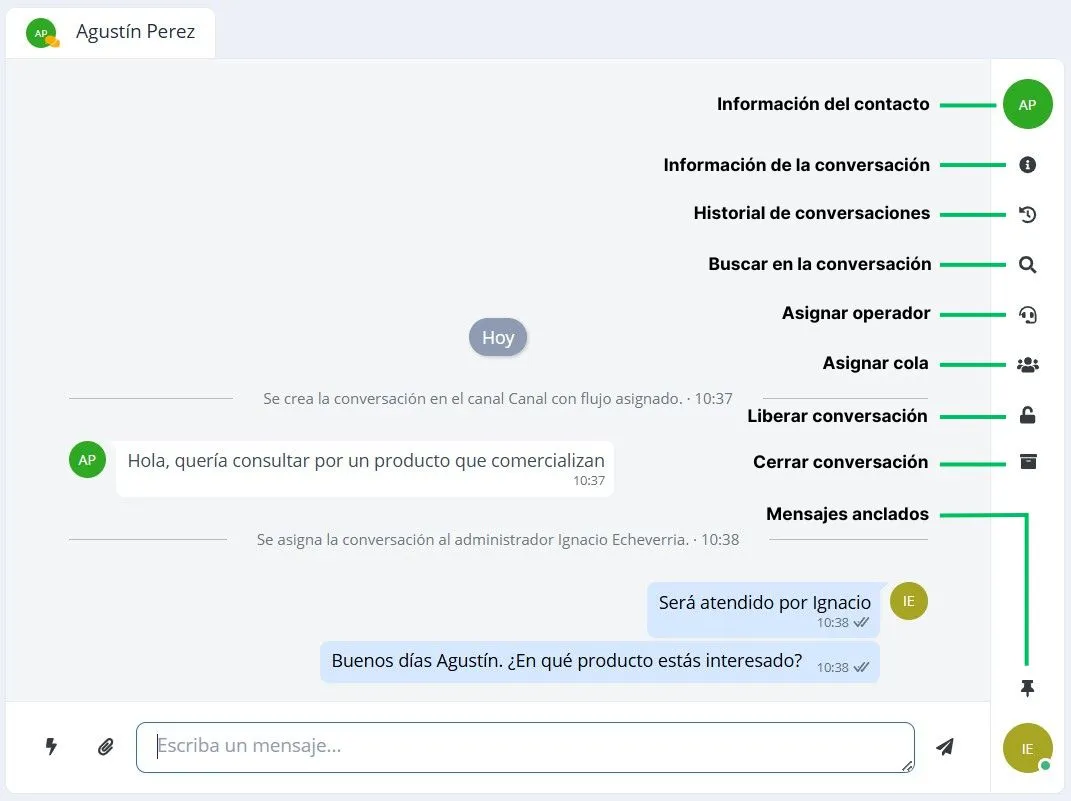
Barra de la conversación
Los primeros cuatro botones de la barra permiten acceder a la información del contacto, la información de la conversación, el historial de conversaciones de ese contacto y buscar mensajes en todo el historial de conversaciones. Cualquiera de esos botones despliega un panel sobre ese margen derecho para mostrar la información correspondiente.
Debajo de ellos se muestran los botones de acción, que varían según la bandeja en la que se encuentre la conversación. Las posibles acciones son: asignar la conversación a un usuario, asignarla a una cola de atención, tomar la conversación, liberarla, cerrarla o reabrirla. Debajo de esos botones, en la misma barra se encuentran los botones que permiten acceder a los mensajes anclados y a los chats entre usuarios creados en el contexto de esa conversación. Además, en caso de estar asignada a un usuario, su avatar aparecerá en el margen inferior de la barra.
Por defecto, los roles de Operador y Supervisor no pueden asignar conversaciones a colas de atención. En el apartado 'Permisos por rol' (página Configuración/Usuarios) se detallan todas las restricciones y los permisos adicionales que se pueden otorgar.
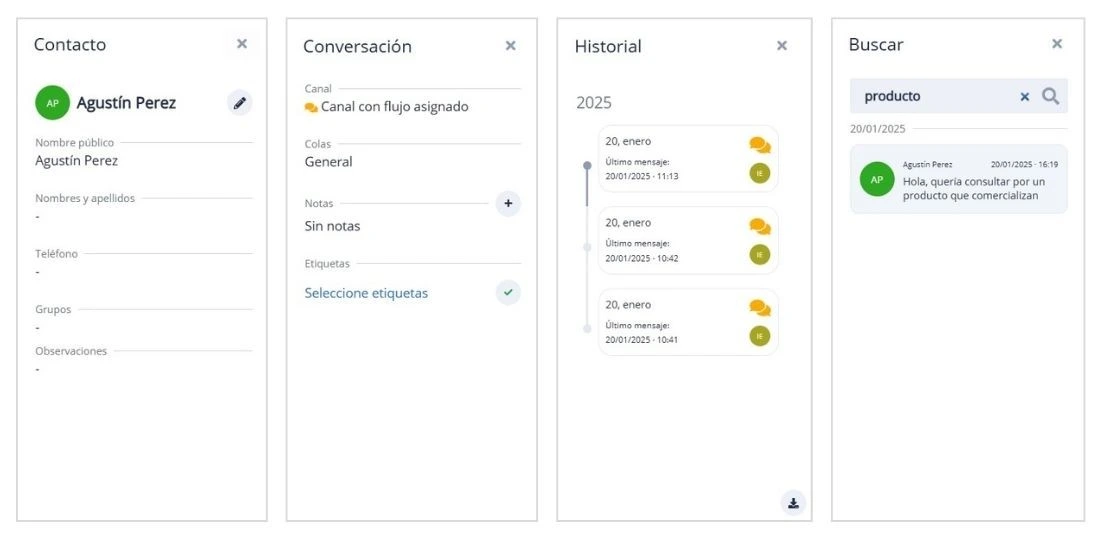
En el primer panel se visualiza la información de un contacto y también se indica el último envío masivo del que fue destinatario. Presionando el nombre del envío se puede acceder a sus estadísticas, si ya se generaron. Además, desde este mismo panel se puede editar la información del contacto.
La sección que muestra la información de una conversación refleja el canal a través del cual se produce, la cola en la cual se encuentra, las notas añadidas y las etiquetas asignadas. Tanto las notas como las etiquetas se añaden o quitan desde ese mismo panel y se puede hacer sin importar en qué bandeja se encuentre la conversación. En la guía de uso Etiquetar conversaciones se explica paso a paso cómo hacer eso de forma manual.
Alternativamente, si una organización cuenta con Fusionix AI se puede etiquetar cualquier conversación utilizando el etiquetado inteligente. Para utilizar este método, un usuario debe presionar el botón ETIQUETADO INTELIGENTE que se encuentra en esa misma sección del panel. Los detalles sobre esta capacidad se encuentran en el apartado 'Etiquetado inteligente de conversaciones' de la página Fusionix AI.
Los usuarios con rol de Operador solo pueden eliminar las notas creadas por ellos mismos.
Al seleccionar el botón para ver el historial se muestran todas las conversaciones que están cerradas con ese contacto, ordenadas desde la última en crearse hacia atrás en el tiempo. Al posar el cursor sobre una de las conversaciones del panel, en el margen superior derecho de su tarjeta se muestra el botón para descargarla. Sobre el sector inferior derecho de esta sección se encuentra el botón para descargar el historial completo de conversaciones.
Al escoger cualquiera de las conversaciones del historial, Fusionix la busca y la muestra en la vista de la conversación que se había seleccionado, a partir del primer mensaje de dicha conversación. En el historial, la conversación queda marcada con el mismo color con el que se muestra la fecha de esa conversación en la vista de los mensajes. Todas las conversaciones que sean seleccionadas del historial se mostrarán respetando el orden cronológico de creación.
Un usuario con rol de Operador o Supervisor solo puede visualizar las conversaciones del historial que estén en las colas de atención a las cuales él pertenece. De lo contrario, la conversación aparecerá listada pero ese usuario no podrá acceder a los mensajes.
Al presionar el botón con el ícono de una lupa se accede al buscador de mensajes. Los mensajes que se filtran son los de la conversación seleccionada y los de cualquier conversación del historial. Los resultados se muestran en esa misma sección, ordenados por fecha, comenzando con el más antiguo. Se puede seleccionar un mensaje para dirigirse a la ubicación de este dentro de la conversación.
El anclado de mensajes permite acceder a los mismos de manera fácil al visualizarlos en la sección correspondiente del panel lateral. Fusionix permite anclar múltiples mensajes dentro de la conversación actualmente seleccionada (no de las del historial).
Para esto, se debe colocar el cursor sobre el mensaje a anclar y presionar el botón derecho del mouse para desplegar el menú contextual. Una vez anclado un mensaje, aparecerá en su burbuja el ícono de un pin.
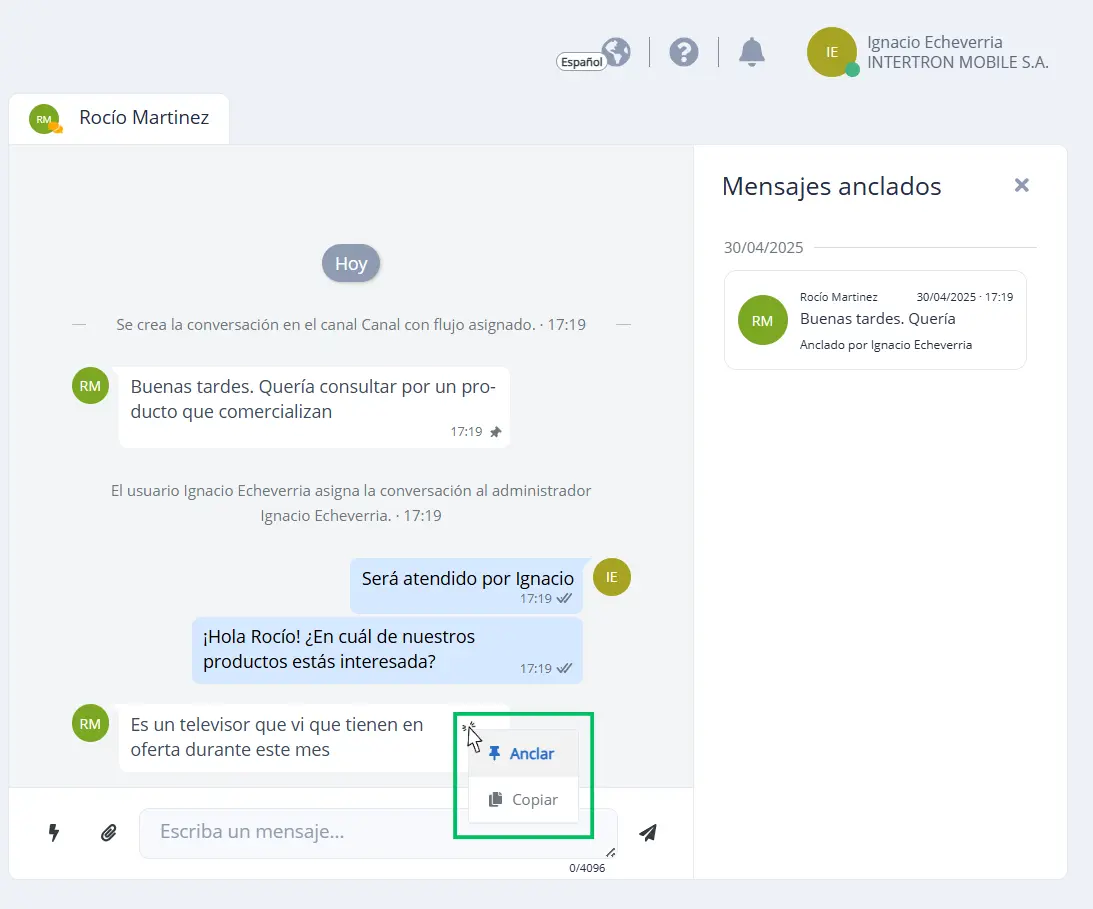
Al consultar los anclados, presionando el botón correspondiente en la barra de la conversación, el mensaje se encontrará en el listado de esa sección. Desde allí se lo puede seleccionar para ir rápidamente a su ubicación.
Los mensajes anclados pueden ser consultados por cualquier usuario que visualice una conversación, pero solo los puede desanclar quien los haya anclado. Para esto, se debe posar el cursor sobre el mensaje listado en el panel y aparecerá sobre la derecha el botón para eliminarlo de la lista.
Chats entre usuarios
Fusionix permite que los usuarios de una misma organización se comuniquen entre sí al crear chats en el contexto de una conversación.
Para esto, en el margen inferior de la barra de una conversación seleccionada, hay un ícono con dos burbujas que permite acceder a su panel de chats. Al abrirlo, por primera y única vez, aparece un mensaje de bienvenida. Desde este panel se puede acceder a todos los chats en curso o cerrados que tenga esa conversación y también crear nuevos. Cuando hay chats en curso, sobre el ícono de la barra se ve una píldora que indica la cantidad.
Debido a que los chats están vinculados a las conversaciones, cualquier usuario con acceso a una conversación puede ver sus chats, aunque no participe en ellos.
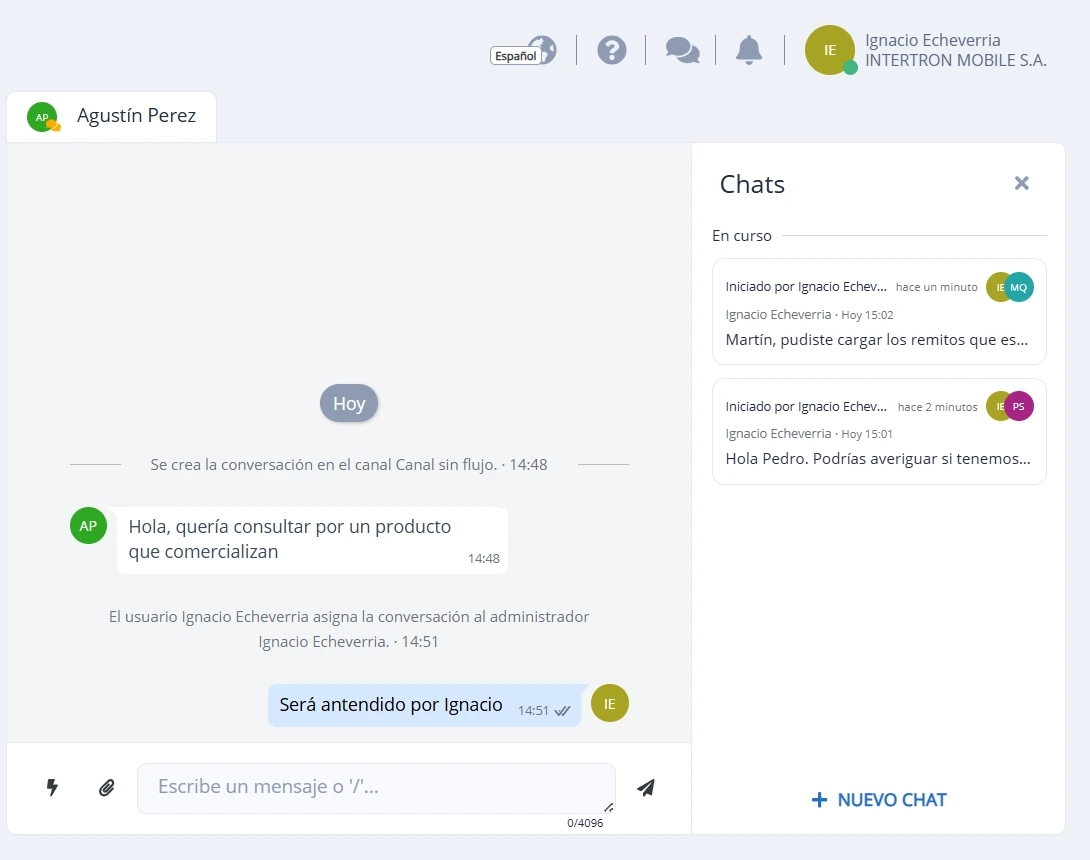
Los aspectos que se deben tener en cuenta sobre la creación y el funcionamiento de los chats, son los siguientes:
-
Un chat se crea desde el panel de chats de la conversación a la que estará vinculado.
-
Solo se pueden crear chats en conversaciones que están en la bandeja ‘Asignadas’.
-
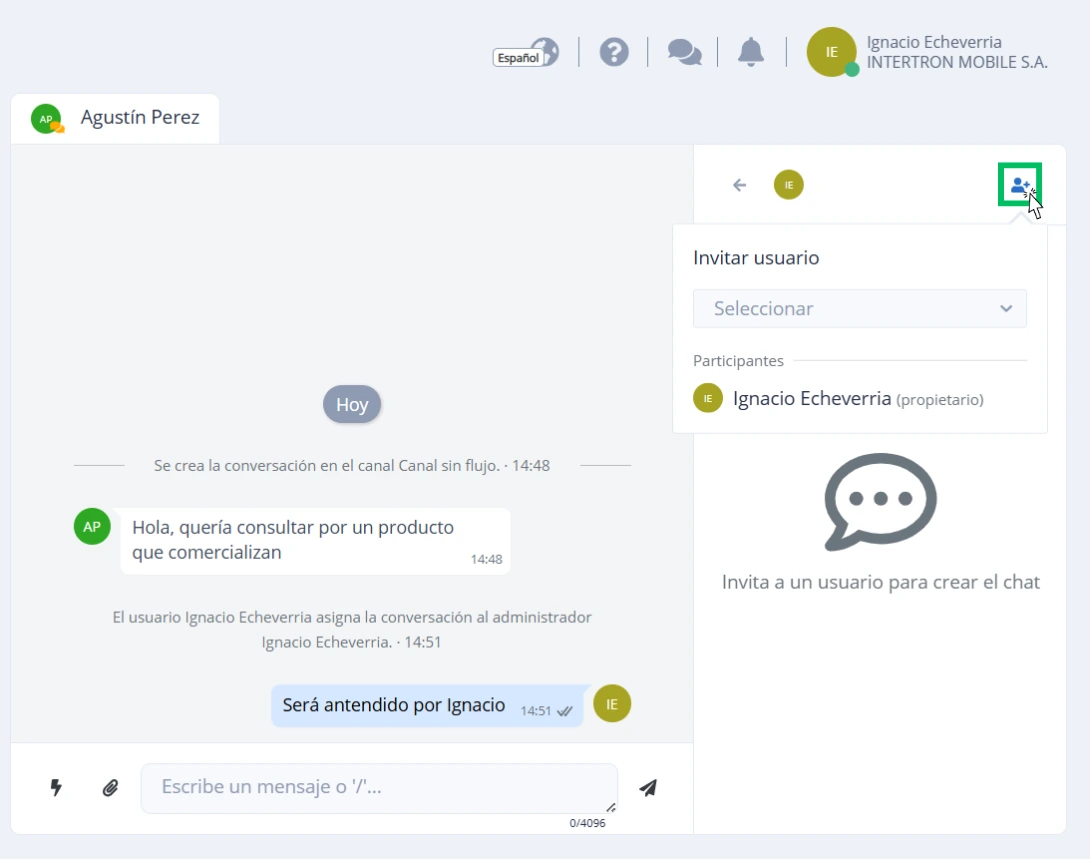
Un usuario puede crear un chat en una conversación asignada a él o asignada a otro usuario (excepto los operadores para esta segunda opción). En el primer caso, el chat se crea automáticamente al invitar a un usuario (imagen a continuación). En el segundo caso, indefectiblemente se crea con el usuario que atiende la conversación, cuando se le envía un primer mensaje.
-
El usuario propietario de un chat siempre es aquel que tiene asignada la conversación (sin importar quén lo creó), lo que le permite añadir a más participantes.
-
Por el momento, no se permite quitar usuarios de los chats una vez que son invitados.
-
Una vez que se crea un chat, no se lo puede eliminar. Permanece vinculado a la conversación correspondiente.
-
Por el momento, no hay límite en la cantidad de chats por conversación ni en la cantidad de usuarios que se pueden invitar a un mismo chat.
-
Los chats que una conversación tiene en curso se cierran si la conversación se libera, se cierra, cambia de cola o se la asigna a otro usuario, aunque permanezca en la bandeja 'Asignadas'.
-
Para poder participar de un chat, un usuario debe poder ver la conversación en la que se creó el chat. Por lo tanto, los operadores solo pueden participar en chats de conversaciones atendidas por ellos mismos, los supervisores en chats de conversaciones que estén en sus colas de atención y los administradores pueden participar en cualquier chat.
Fusionix cuenta con un ícono para ver las Notificaciones de los chats, que advierte a los usuarios sobre nueva actividad en aquellos en los que participan. Está ubicado en el margen superior de la pantalla, al lado de la ayuda en línea, con el mismo ícono que tiene el de la barra de una conversación. Este es un componente global disponible en toda la aplicación.
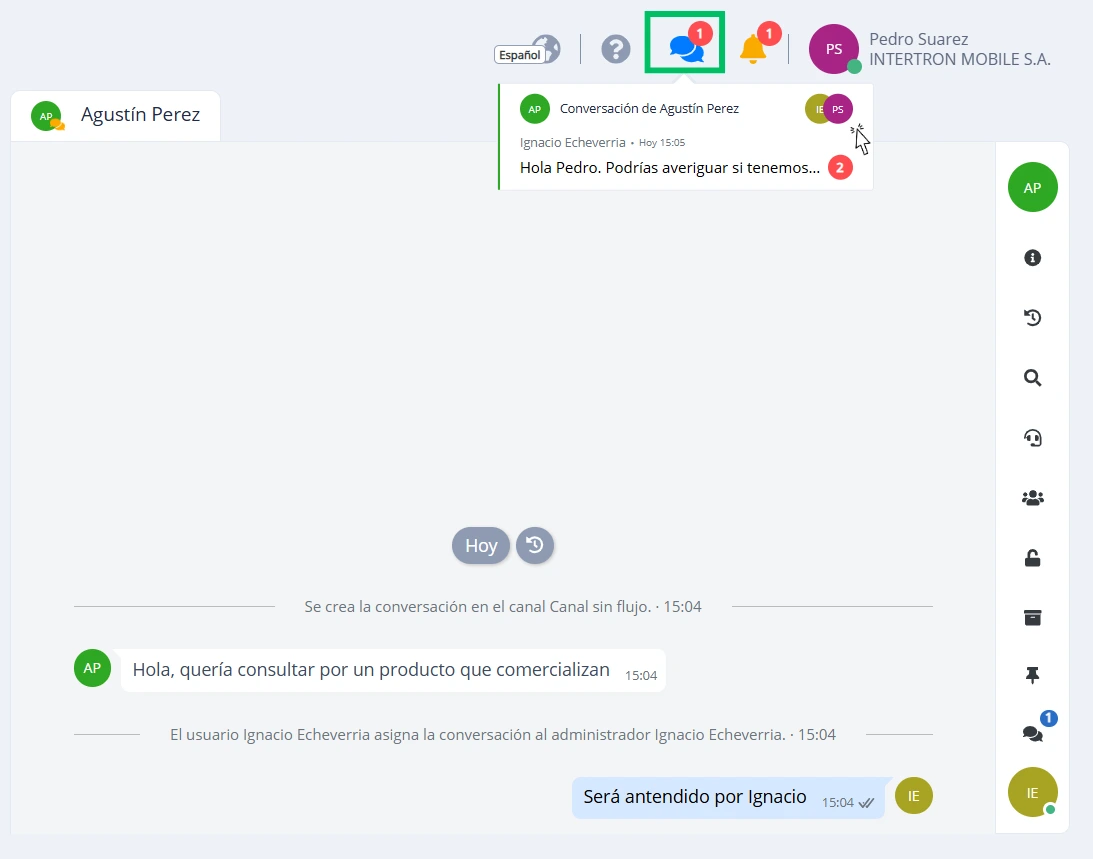
Allí se alerta cada vez que un usuario es invitado a un chat o tiene nuevos mensajes sin leer, mostrando una píldora roja con la cantidad de notificaciones sin abrir. Al presionar el ícono, se despliega una ventana que muestra una notificación por cada chat de manera individual. A esas notificaciones se las puede seleccionar para ser redirigido al chat y la conversación correspondiente.
Hilos de conversaciones
Esta funcionalidad permite visualizar conversaciones previas con un contacto en la vista de una conversación seleccionada. Para hacerlo, se debe presionar el botón que se encuentra al lado de la fecha de creación de la conversación que se seleccionó (el botón cuenta con una flecha circular en su interior). La fecha figura al comienzo de la conversación.
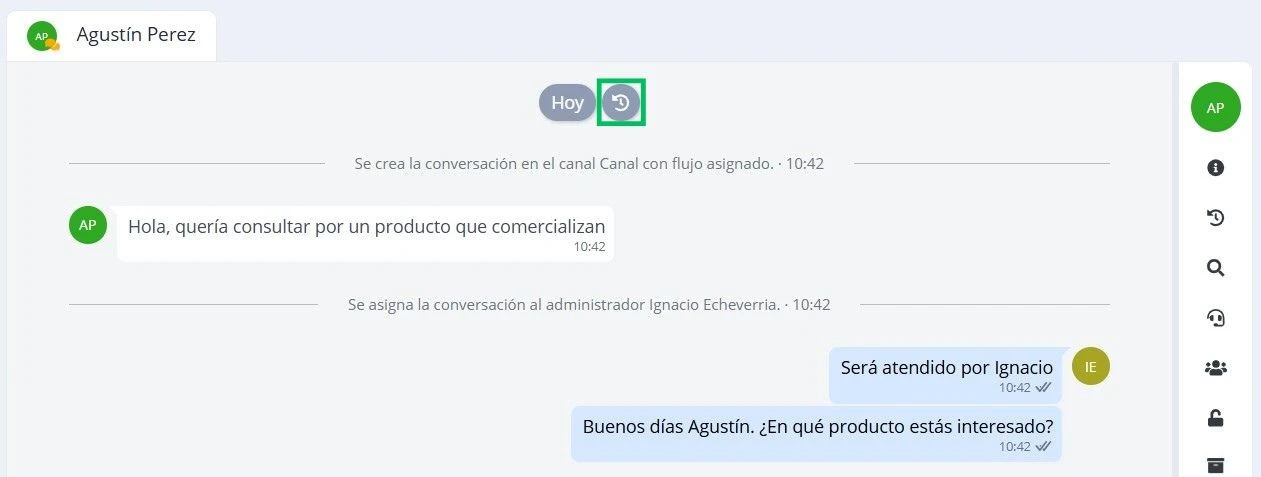
Al seleccionar el botón, se cargará la conversación anterior junto con sus mensajes. Esta acción se puede repetir tantas veces como se desee siempre que un contacto tenga conversaciones previas a la seleccionada. De lo contrario, el botón al costado de la fecha no aparecerá. Esta funcionalidad se complementa con la selección de conversaciones desde el historial.
Pestañas de conversaciones
Dentro de la vista de una conversación seleccionada, Fusionix permite tener abiertas múltiples conversaciones en diferentes pestañas. Cada pestaña cuenta con un menú propio, donde se muestra información de la conversación y las acciones disponibles. Al posar el cursor sobre el margen derecho de una pestaña aparece un botón con tres puntos verticales que permite acceder a este menú, además del botón con una 'x' para cerrarla. También se puede acceder al menú de una pestaña presionando el botón derecho del mouse sobre ella.
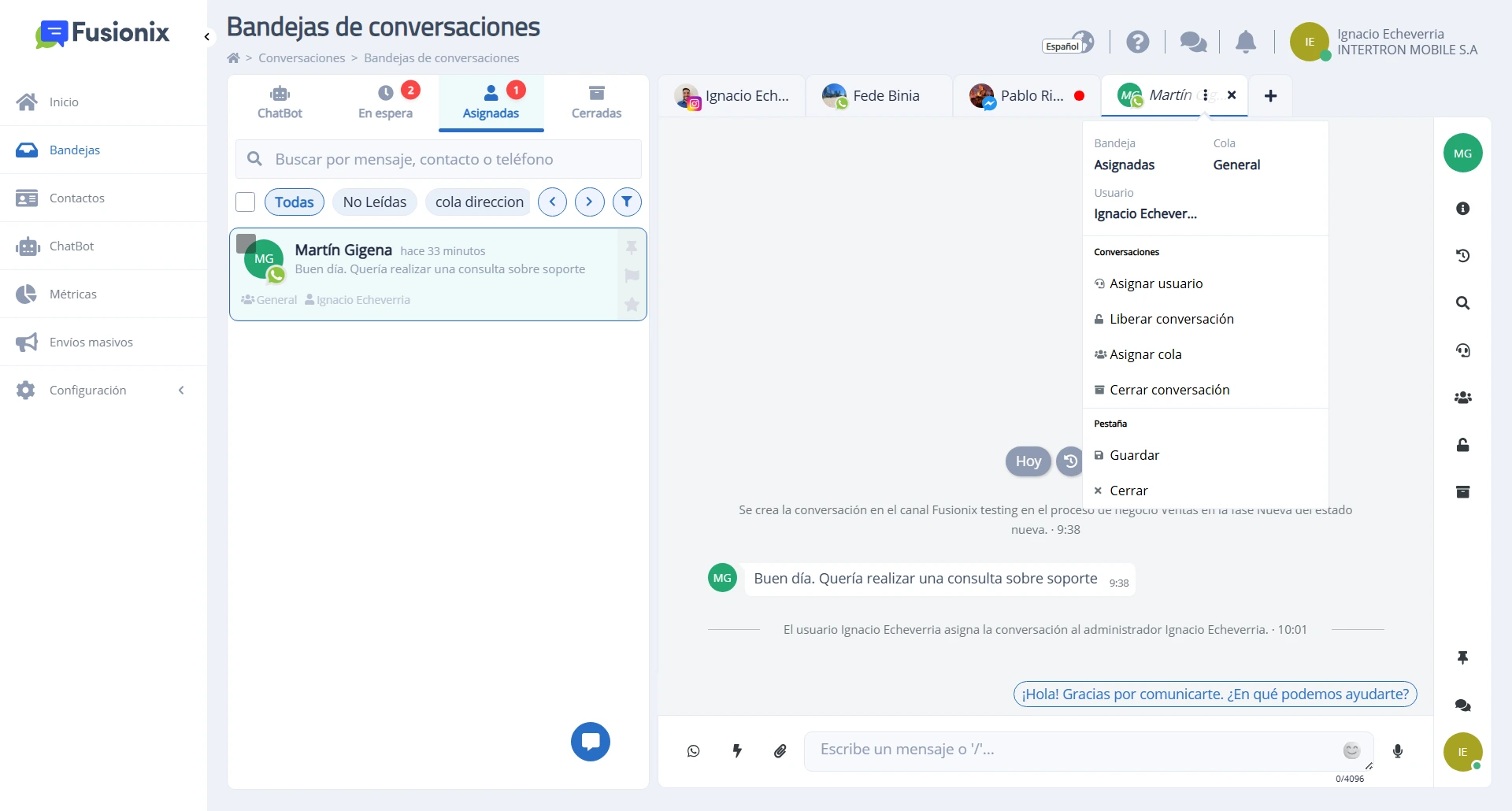
El menú muestra la siguiente información de una conversación: la bandeja en la que se encuentra, la cola de atención a la que pertenece, el usuario que la atiende o que la cerró y la fase del proceso de negocio en la que se encuentra (si está activada esa funcionalidad). Además, en ese mismo menú se muestran los botones de acción disponibles para esa conversación, que dependen de la bandeja en la que se encuentra, y también los botones que permiten guardar o cerrar esa pestaña.
Cuando un usuario accede a esta página o se crea una pestaña nueva, siempre es de tipo dinámica. Esto quiere decir que, al seleccionar diferentes conversaciones de las bandejas, en la vista de una conversación seleccionada se van intercambiando para mostrarse en esa misma pestaña. La aplicación permite tener abierta una sola pestaña dinámica en simultáneo y se la puede identificar porque el nombre del contacto que se muestra en ella aparece en itálica.
Una pestaña dinámica se puede guardar para que la conversación que se está viendo persista y no cambie si se elige otra conversación, se va a otro módulo o se cierra la aplicación. Se pueden tener guardadas hasta 6 pestañas y abrir una séptima, que necesariamente será dinámica. Al guardar una pestaña el nombre del contacto se deja de mostrar en itálica, y existen tres alternativas para hacerlo:
- abrir una nueva pestaña con el botón '+', ubicado a la derecha de la última pestaña abierta. Cada pestaña nueva se abre a la derecha de la anterior;
- hacer doble clic sobre ella con el botón izquierdo del mouse;
- o presionando el botón Guardar que se muestra en el margen inferior del menú de esa pestaña.
Como alternativa al botón '+', también se puede abrir una pestaña nueva si la última pestaña abierta está guardada y se selecciona una conversación que no está abierta en otra pestaña en ese momento.
En caso de que una conversación tenga nuevos mensajes sin leer, se mostrará un círculo de color rojo sobre el margen derecho de su pestaña. Además, se puede visualizar el nombre completo de un contacto posando el cursor sobre su avatar en la pestaña de su conversación.
Conversación asignada
Un usuario puede ver las conversaciones que está atendiendo en la bandeja 'Asignadas'. Al escogerlas desde allí, puede interactuar con los contactos en la vista de una conversación seleccionada, ya sea enviando o recibiendo mensajes de texto o multimediales (grabaciones de audio, videos, imágenes o documentos).
El límite máximo de mensajes permitidos por conversación es de 2.750. Esto incluye los mensajes de un contacto, las respuestas del ChatBot y/o un usuario, las respuestas enviadas por el sistema (por ejemplo, el mensaje de asignación o el de fuera de horario) y también los mensajes de estado que solo son visibles para los usuarios de la aplicación.
Para facilitar la gestión de las conversaciones por parte de los usuarios, Fusionix muestra diferentes advertencias en las conversaciones a medida que se acercan al límite establecido, a partir de que se alcanza el 70% de este. En caso de llegar al límite, los usuarios solo podrán cerrar la conversación o esperar a que el contacto envíe otro mensaje. Esto último también produce que la conversación se cierre y con ese mensaje que ingresó se crea una nueva conversación para poder continuar la comunicación.
Es excluyente que un usuario pertenezca a la cola de atención de una conversación para poder atenderla, independientemente de su rol.
Mensajes admitidos por plataforma
Fusionix aplica automáticamente las restricciones que cada plataforma establece en cuanto a la cantidad de caracteres permitidos por mensaje. Incluyendo espacios, son los siguientes:
- WebChat: 4096 caracteres.
- Instagram: 1000 caracteres.
- Messenger: 2000 caracteres.
- WhatsApp Business Platform: 4096 caracteres.
- WhatsApp Web: 4096 caracteres.
- SMS: 2000 caracteres.
- Telegram: 4096 caracteres. Con un archivo adjunto, 1024 caracteres.
Además, las plataformas permiten adjuntar distintos tipos de archivos multimedia en una conversación, como imágenes, videos, documentos y audios. Cabe destacar la excepción de SMS, que no permite adjuntar ningún tipo de archivo.
Por defecto, Fusionix permite cargar cualquier formato de archivo en las diferentes plataformas. En caso de enviar un archivo en un formato no soportado por una plataforma, el mensaje se muestra en la conversación con el símbolo de error (en vez de la tilde) y al posar el cursor sobre él se puede leer la información brindada por la plataforma a través de la cual transcurre la conversación.
Estos archivos se pueden adjuntar utilizando el botón con el ícono de un clip ubicado a la izquierda del área para escribir un mensaje o arrastrando los archivos desde la computadora y soltándolos en una conversación. En el caso de las imágenes, también se pueden arrastrar desde otras páginas del navegador o copiar desde la computadora u otra página web y luego pegar en el área para escribir un mensaje.
Además, algunas plataformas permiten ver los mensajes que citan los contactos y también citar desde Fusionix. Esta funcionalidad está disponible en WhatsApp Business Platform, WhatsApp Web, Messenger y Telegram. Se pueden citar mensajes entrantes y salientes, excepto con WhatsApp Business Platform que solo permite citar los mensajes entrantes de los contactos.
Para utilizar esta funcionalidad, se debe presionar el botón derecho del mouse sobre el mensaje que se desea citar. Al presionar sobre un mensaje citado, la aplicación navega dentro de la conversación hasta mostrar la ubicación de ese mensaje.
Por su parte, los canales de WhatsApp Business Platform y WhatsApp Web también permiten grabar mensajes de audio (en formato .mp3) directamente desde una conversación en Fusionix. El botón para ello tiene la forma de un micrófono y se encuentra a la derecha del área para escribir un mensaje.
Estas dos últimas plataformas también diferencian los mensajes que ingresan mediante botones CTWA de Meta (‘Click to WhatsApp Ads’). Estos mensajes muestran la leyenda ‘Vía anuncio’ e incluyen la información de la publicación a partir de la cual los contactos usan los botones mencionados.
Mensajes frecuentes
Esta funcionalidad le permite a un usuario enviar mensajes predefinidos al crear, reabrir o tener asignada una conversación. Se crean y gestionan en la página Configuración/Mensajes Frecuentes.
Tanto en la ventana de creación de una conversación como en la de reapertura, figura un desplegable con los mensajes frecuentes disponibles. Se puede modificar su contenido antes de enviarlo, siempre que no tenga variables. En caso de tenerlas, no se admite su edición y se deben completar todas las variables para continuar.
Para acceder a los mensajes frecuentes en el contexto de una conversación asignada, se debe presionar el botón con el ícono de un rayo que se encuentra al lado del área para escribir un mensaje. Alternativamente, se puede escribir el atajo rápido '/' (barra diagonal). Ambas opciones despliegan una lista con los mensajes frecuentes disponibles para la plataforma de la conversación.
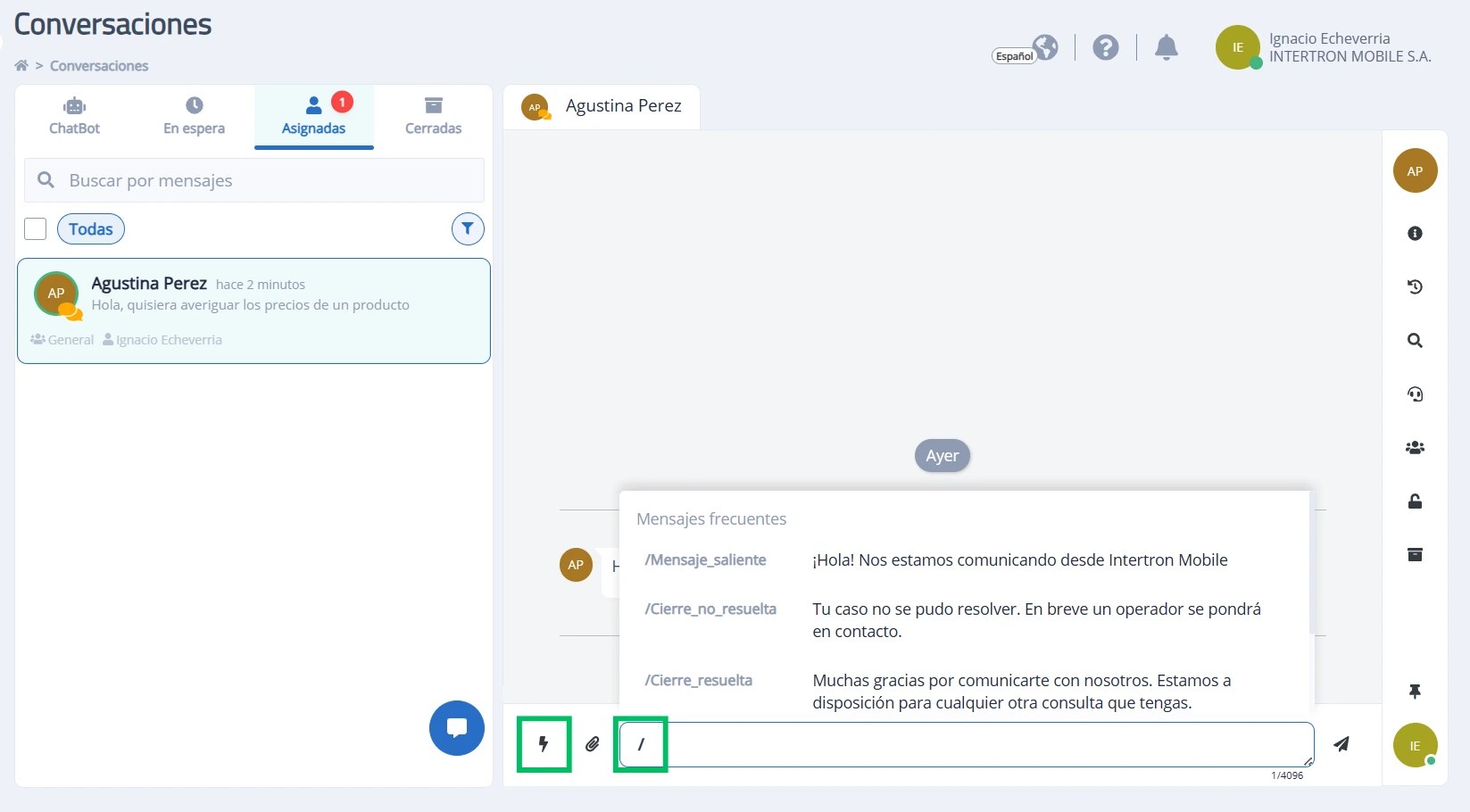
Para encontrar rápidamente un mensaje, a continuación de la barra diagonal se puede escribir el nombre que se le asignó o alguna de sus palabras clave asociadas. Esto filtra los mensajes del listado.
Una vez elegido el mensaje, este aparece en el área para escribir un mensaje, donde se lo puede editar. El único tipo de mensaje frecuente que no se puede editar antes de enviar es el que contiene variables. En ese caso, se deben completar todas las variables que posea para poder enviarlo.
Además, Fusionix busca las palabras clave definidas para los distintos mensajes frecuentes en los mensajes entrantes de las conversaciones asignadas.
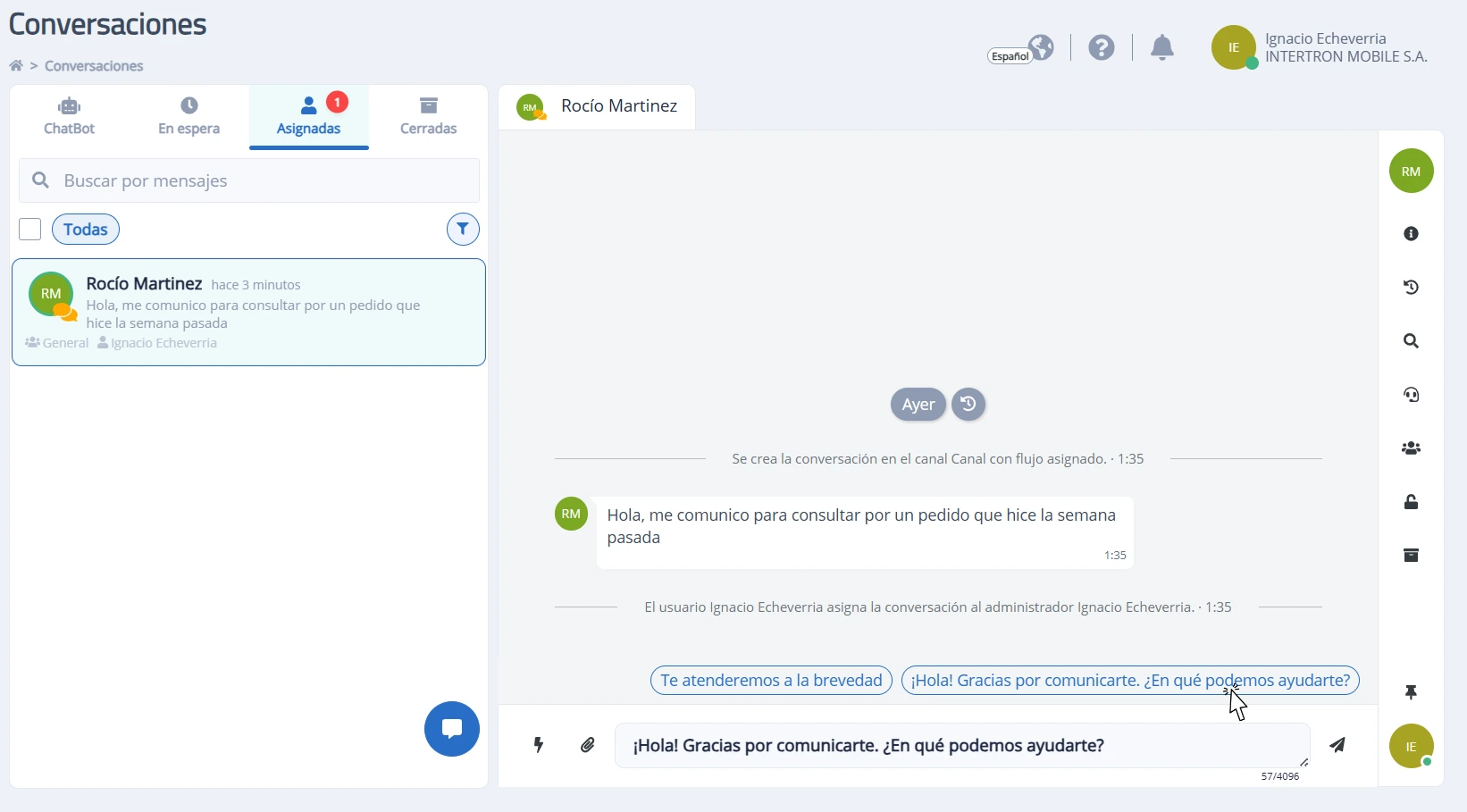
Ante una coincidencia, la aplicación sugiere como respuesta el mensaje frecuente correspondiente. Para esto, muestra ese mensaje en una píldora flotante en el margen inferior de la conversación. Un usuario la puede seleccionar para cargar el mensaje en el área de escritura.
En conversaciones a través de WhatsApp Business Platform, además de mensajes frecuentes se pueden enviar plantillas HSM. El botón para acceder a estas plantillas en una conversación asignada tiene el ícono de WhatsApp y se encuentra en el margen inferior, al lado del rayo que permite acceder a los mensajes frecuentes.
Borrador de mensaje
Esta funcionalidad le permite a un usuario que estaba escribiendo un mensaje en una conversación, retornar sin perder el contenido luego de ver otras conversaciones, bandejas o módulos.
Como esto implica interactuar con una conversación, esta se ubicará en el sector superior de la bandeja. En su tarjeta se mostrará la leyenda 'Borrador' y el mensaje escrito.
Acciones disponibles
Los botones de acción disponibles sobre cualquier conversación que se encuentre en la bandeja 'Asignadas', sin importar si un usuario visualiza una asignada a él o a otro usuario, son: asignar usuario, asignar cola, liberar conversación o cerrar conversación.
- Si un usuario asigna una conversación que está atendiendo a otro usuario, no podrá atenderla más. Además, esa conversación permanecerá en la bandeja 'Asignadas'.
- Si asigna una conversación derivada a él a otra cola de atención a la cual pertenece, continuará atendiéndola. Pero si no pertenece a la nueva cola, la conversación se liberará pasando a la bandeja 'En espera'.
- Si libera una conversación, directamente pasará a la bandeja 'En espera'.
- Si cierra una conversación, deberá elegir un estado de cierre ('Resuelta', 'No resuelta' o 'Pendiente') y esta pasará a la bandeja 'Cerradas'. Esa conversación se podrá visualizar en la bandeja trasncurridos 15 segundos desde su cierre.
Por defecto, los roles de Operador y Supervisor no pueden asignar conversaciones a colas de atención. Además, la visibilidad de un usuario sobre una conversación luego de aplicarle una acción depende de su rol dentro de la organización. Los permisos para cada uno se especifican en el apartado 'Permisos por rol' de la página Configuración/Usuarios.
Creación de una conversación
Fusionix permite crear una conversación al enviarle un mensaje a un contacto. Estas conversaciones se denominan 'salientes'. Para esto, se debe seleccionar el botón flotante con el ícono de un mensaje que se encuentra en el margen inferior derecho de las bandejas 'ChatBot', 'En espera' o 'Asignadas'. Al hacerlo, se abre una ventana donde se deben completar y definir algunos parámetros.
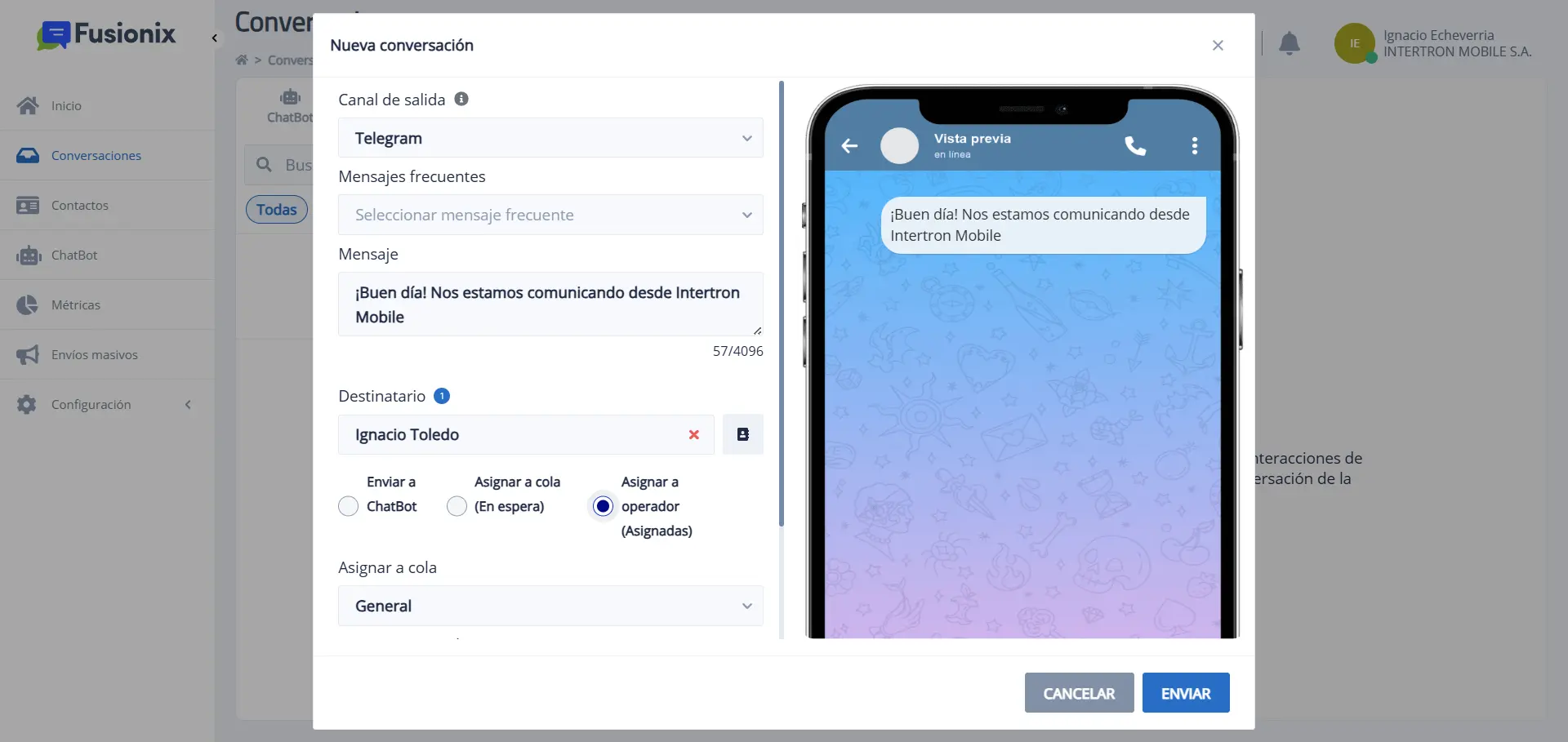
Los parámetros requeridos son los siguientes:
-
Canal de salida: en este desplegable se debe seleccionar el canal a través del cual transcurrirá la conversación. Las plataformas habilitadas para crear conversaciones desde Fusionix son WhatsApp Business Platform, WhatsApp Web, Telegram y SMS.
-
Mensajes frecuentes: desde este desplegable se puede seleccionar uno de los mensajes frecuentes disponibles para enviarlo. Para canales de WhatsApp Business Platform es obligatorio crear la conversación enviando una plantilla HSM, para que Meta considere que el destinatario tiene una sesión activa en su plataforma.
-
Mensaje: alternativamente, se puede escribir un mensaje personalizado. También se puede seleccionar un mensaje frecuente primero, cuyo contenido aparecerá en el campo 'Mensaje', y luego añadirle más información (excepto que el mensaje frecuente contenga variables).
-
Destinatario: en este campo se debe ingresar el o los destinatarios. En caso de ser varios, se creará una conversación con cada uno. Para conversaciones a través de Telegram, el destinatario debe pertenecer a la agenda de contactos de Fusionix. Para los demás canales, se puede utilizar la agenda de contactos o ingresar directamente su número de teléfono (con el código de área sin '0' ni '15').
-
Bandeja: se debe elegir la bandeja a la que irá la conversación cuando se cree. Escoger 'ChatBot' solo es útil si el canal de salida está asignado a un flujo para que continúe atendiéndola. En caso de seleccionar la bandeja 'En espera', se puede elegir una cola distinta a la 'General' (que es la predeterminada de la aplicación). Al elegir la bandeja 'Asignadas', además de la cola se puede seleccionar el usuario al cual derivar la conversación.
-
Asignar etiquetas: este desplegable posibilita asignar etiquetas a la conversación desde su creación.
Una vez definidos todos los valores necesarios, se debe presionar el ENVIAR para que se cree la conversación.
Gestión de las conversaciones
En este apartado se especifican las funcionalidades que la aplicación brinda por defecto para gestionar las conversaciones desde las bandejas.
Menú contextual de acciones
Esta funcionalidad permite aplicar una acción sobre una conversación sin tener que acceder a los botones de acción en su barra. Para ello, se debe presionar el botón derecho del mouse sobre la tarjeta de una conversación. Esto despliega el menú contextual con las acciones disponibles, según la bandeja en la que se encuentre.
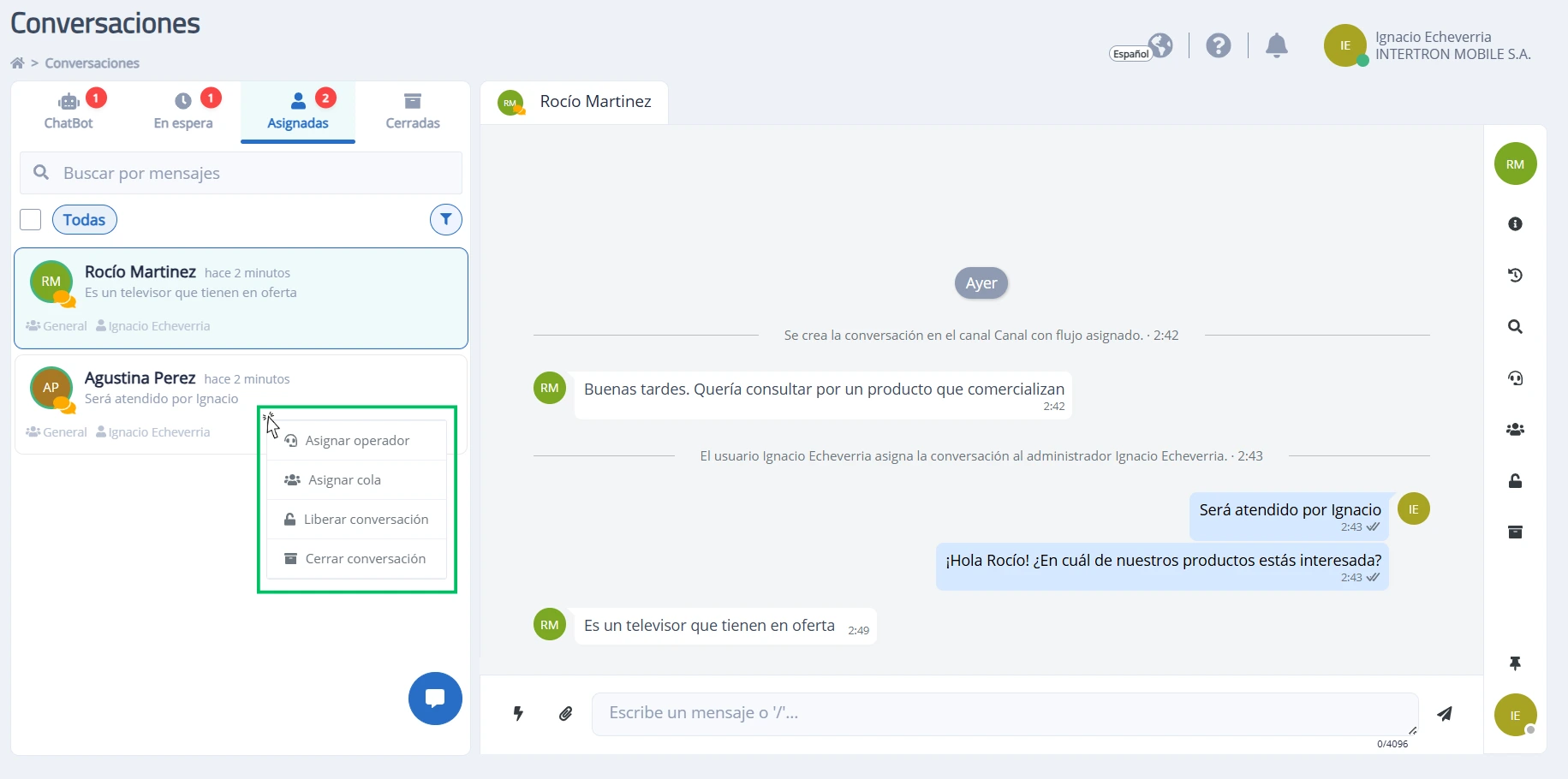
El menú contextual también se aplica sobre los mensajes presentes en una conversación. Al presionar el botón derecho del mouse sobre ellos se los puede copiar o anclar. En caso de ser multimediales, permite anclarlos o descargarlos.
Filtros
Las bandejas cuentan con la posibilidad de aplicar distintos filtros a las conversaciones presentes en ellas. Además, los usuarios pueden guardar sus propios filtros personalizados para tenerlos siempre disponibles.
Los filtros aplicados o guardados se visualizan en píldoras debajo del buscador, en el margen superior de las bandejas. El buscador permite filtrar por mensaje, nombre de un contacto o su número de teléfono. El filtro por defecto de las bandejas es 'Todas' y a su derecha se encuentra el filtro 'No leídas'. Estos filtros no se pueden eliminar. El botón que permite acceder a la creación de nuevos filtros se encuentra sobre el margen superior derecho de las bandejas y solo está habilitado con el filtro 'Todas' aplicado.
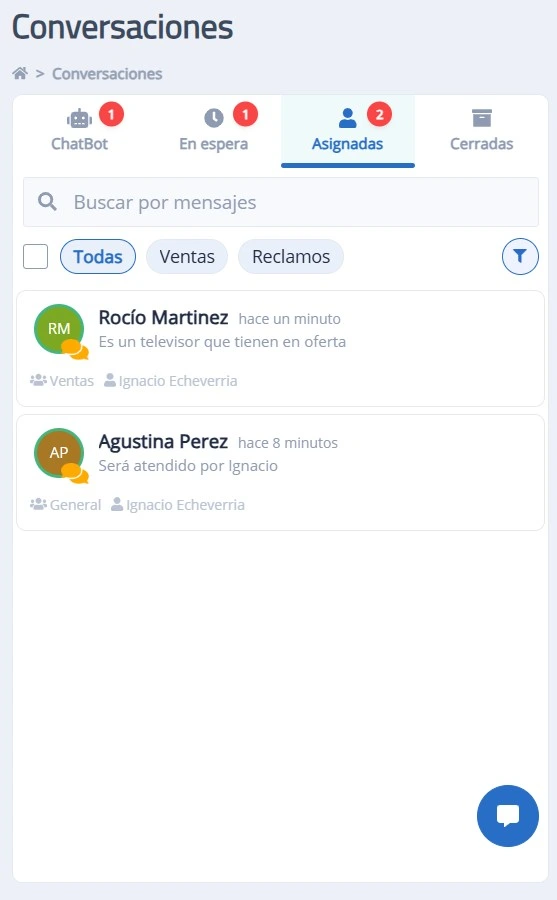
Los parámetros que se pueden seleccionar en las bandejas se pueden combinar entre sí, lo que permite crear filtros que apliquen varios en simultáneo. Al hacer esto, se muestran solo las conversaciones que cumplen con todos los parámetros configurados.
Además, los que tienen un desplegable con distintas opciones admiten la selección de varias a la vez. Con esa configuración, se muestran las conversaciones que coinciden al menos con una de las opciones seleccionadas de un mismo parámetro.
Los parámetros que ofrece cada bandeja son:
-
'ChatBot' y 'En espera': por Contactos, Etiquetas, Canales, Colas y Conversaciones con mensajes no leídos. Con la funcionalidad 'Procesos de negocio' activada, aparece por Proceso de negocio y al elegir uno, también por Fases del proceso.
-
'Asignadas': además de los anteriores, ofrece los parámetros por Usuarios y por Conversaciones marcadas.
-
'Cerradas': por Contactos, Etiquetas, Canales, Usuarios, Colas, Fecha de cierre, Conversaciones con mensajes no leídos y Estado de cierre. Con 'Procesos de negocio' activado, aparece por Proceso de negocio y al elegir uno, se puede filtrar por Fases del proceso.
El parámetro por 'Contactos' tiene en cuenta los contactos presentes en la agenda de una organización. En caso de eliminar un contacto que estaba en un filtro, el mismo seguirá funcionando y al editar el filtro se verá su nombre tachado. Pero si se borra de ese filtro, después no se lo podrá incluir de nuevo al no estar en la agenda.
El parámetro por 'Etiquetas' no es excluyente por defecto. Por eso, al aplicarlo se muestran las conversaciones que tienen al menos una de las etiquetas seleccionadas al configurar un filtro, y además no discrimina si las conversaciones tienen asignadas otras más.
Para realizar una búsqueda por coincidencia exacta de las conversaciones que tengan todas las etiquetas seleccionadas y ninguna otra, al configurar un filtro se debe activar la casilla 'Coincidencia exacta' que se encuentra sobre la derecha de este parámetro.
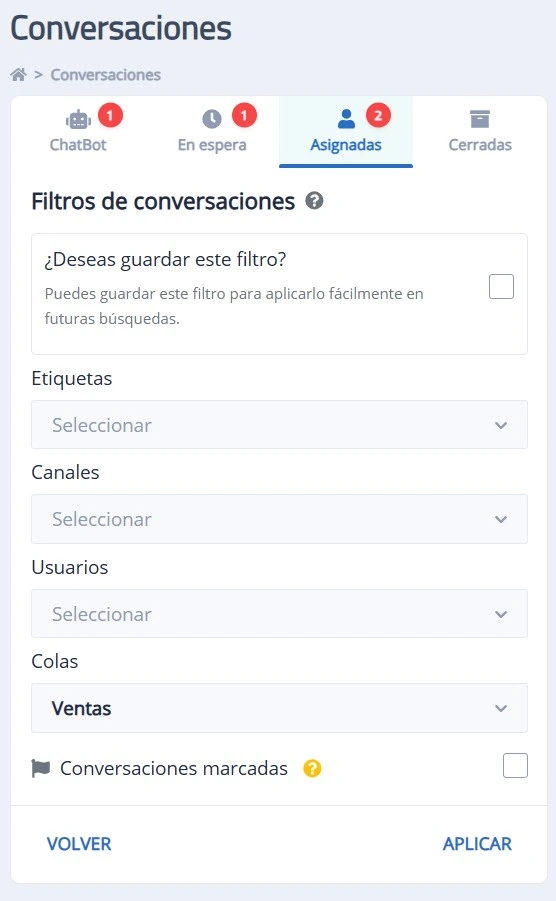
Para crear un filtro temporal, luego de establecer los parámetros se debe presionar el botón APLICAR que aparece en el margen inferior de la ventana de creación. El filtro creado se mostrará en una píldora en la bandeja actual, donde se aplicará. Se puede eliminar manualmente desde la cruz que aparece en su píldora o al seleccionar otro filtro o bandeja.
Para guardar un filtro personalizado, se debe marcar la casilla ubicada en el margen superior de la ventana de creación. Allí se tiene que ingresar un nombre (de al menos tres caracteres) e indicar en qué bandejas estará disponible. Habilitar el guardado permite asignar un filtro a cualquier bandeja e incluso a varias a la vez.
Algunos parámetros son exclusivos de ciertas bandejas. Están identificados con un ícono amarillo sobre su derecha y al posar el cursor sobre él se muestra la información correspondiente. Esos parámetros se pueden guardar en otras bandejas (además de la propia necesariamente), aunque sin ninguna utilidad. Es decir que solo se aplican los parámetros propios de la bandeja en la que se encuentra un filtro, aunque posea más. Una vez definidas todas las configuraciones, se debe seleccionar el botón GUARDAR Y APLICAR.
Ese filtro se verá en una píldora en todas las bandejas elegidas y no se perderá aunque se cambie de bandeja, módulo o incluso si el usuario cierra la sesión. Además, al posar el cursor sobre la cápsula de un filtro guardado aparecen tres puntos sobre su borde derecho, que al presionarlos permiten editarlo o eliminarlo.
Selección múltiple
Esta funcionalidad permite realizar una misma acción sobre varias conversaciones en simultáneo. Está disponible para su uso en las bandejas 'ChatBot', 'En espera' y 'Asignadas'.
Se pueden seleccionar todas las conversaciones juntas de una bandeja utilizando la casilla ubicada sobre el margen superior izquierdo de estas. Antes de realizar una acción, también es posible desmarcar conversaciones de manera individual. La selección total en las bandejas solo está disponible usando el filtro por defecto 'Todas'.
También se puede habilitar la funcionalidad seleccionando la casilla individual de una conversación cualquiera. Esta se visualiza en el margen superior izquierdo de su tarjeta al posar el cursor sobre ella. Esto es especialmente útil cuando se quieren escoger solo algunas conversaciones.
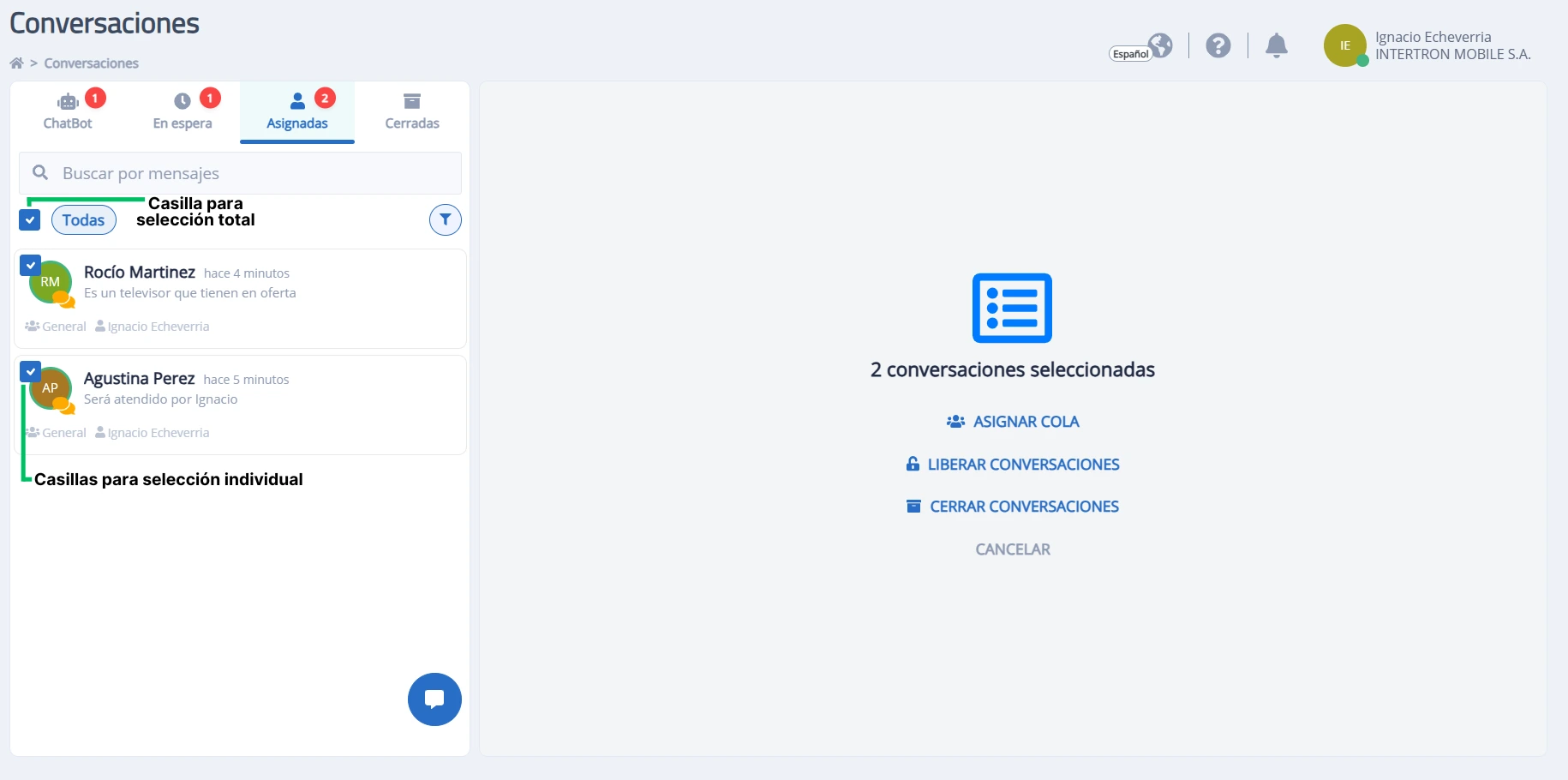
Sobre la derecha de la pantalla se muestra la cantidad de conversaciones seleccionadas y los botones con las acciones disponibles.
-
Para la bandeja 'ChatBot' las acciones son tomar conversaciones o asignarles una cola de atención.
-
Para la bandeja 'En espera' las acciones son tomar conversaciones, asignarles una cola de atención o cerrarlas (excepto para el rol Operador, ya que no tiene permitido cerrar conversaciones de esta bandeja).
-
Para la bandeja 'Asignadas' las acciones disponibles son asignarles una cola de atención, liberarlas o cerrar las conversaciones.
Por defecto, los roles de Operador y Supervisor no pueden asignar conversaciones a colas de atención. En el apartado 'Permisos por rol' (página Configuración/Usuarios) se detallan todas las restricciones y los permisos adicionales que se pueden otorgar.
Procesos de negocio
Esta es una funcionalidad opcional de Fusionix que se activa y gestiona desde la página Configuración/Procesos de negocio.
Con procesos activos, las nuevas conversaciones entrantes se asignan al proceso de negocio marcado como 'predeterminado' y a la fase por defecto correspondiente. Los usuarios con rol de Administrador o Supervisor pueden consultar y cambiar las conversaciones de proceso desde el panel lateral con la información de cada una (botón con el ícono de una 'i') o desde el menú contextual de las bandejas (botón derecho del mouse sobre las tarjetas). Los operadores no tienen acceso a esta información.
Para visualizar y cambiar la fase en la que se encuentra una conversación, se debe acceder al menú de su pestaña. Dicha pestaña se muestra en la vista de una conversación seleccionada cuando se la elige desde las bandejas. El menú se despliega al presionar el botón derecho del mouse sobre la pestaña o al seleccionar los tres puntos verticales que aparecen al posar el cursor sobre su margen derecho.
La fase en la que se encuentra se puede cambiar siempre que la conversación no esté cerrada. Los operadores solo pueden cambiar la fase de las conversaciones que tienen asignadas a ellos. Una alternativa para consultar rápidamente la fase de una conversación es posar el cursor sobre el avatar del contacto en su pestaña. Además, sobre el borde superior de su avatar se muestra un pequeño círculo con el color que corresponde a la fase en la que se encuentra.
Al activar esta funcionalidad, también aparecen filtros nuevos en las bandejas. La información detallada se encuentra en el apartado 'Filtros' de esta misma página.
Las conversaciones que existían antes de activar la funcionalidad no se asignan a ningún proceso ni fase, pero se puede hacer manualmente para las que estén en curso accediendo al panel lateral con su información. Además, en el formulario de creación de conversaciones se puede definir a qué proceso asignarlas.
Configuraciones adicionales
Aquí se detallan funcionalidades adicionales que se pueden habilitar para una organización. Estas funcionalidades tienen impacto sobre las conversaciones y se activan desde el módulo Configuración/General. La totalidad de las configuraciones adicionales disponibles están especificadas en dicha página.
Conversaciones por canal
Esta funcionalidad brinda una alternativa al funcionamiento por defecto de las conversaciones, ya que permite que un mismo contacto pueda tener varias conversaciones activas en simultáneo a través de distintos canales.
A partir de su activación, si un contacto escribe por distintos canales se creará una conversación para cada canal. Esas conversaciones se gestionan de manera independiente (pueden estar en bandejas distintas y/o ser atendidas por diferentes usuarios).
Los canales de las plataformas WhatsApp Business Platform, WhatsApp Web y SMS cuentan con un contacto unificado para todos ellos ya que el registro en la agenda se basa en el número de teléfono. Los canales de WebChat también pueden tener el contacto unificado con estas plataformas si se valida el número de teléfono que ingresa un contacto al registrarse. Para esto es necesario activar el parámetro 'Validar número de teléfono vía SMS' desde las configuraciones del canal de WebChat en cuestión (ver el apartado 'Canales de WebChat' en la página Configuración/Canales).
Para el caso de Telegram, los contactos se registran en base a otro parámetro (un dato proporcionado por esa aplicación) por lo que se tendrá un contacto unificado para todos los canales de esta plataforma, pero sin poder unificarse con los contactos de las demás plataformas.
Para Facebook Messenger e Instagram Messaging, aunque admiten el ingreso de mensajes a través de distintos canales en simultáneo, en Fusionix se generará un contacto independiente para cada canal de estas plataformas, como con Telegram.
Es importante tener en cuenta que al desactivar la funcionalidad (volviendo a la configuración por defecto de la aplicación), si hay varias conversaciones activas en simultáneo con un contacto se deben cerrar. Esto es necesario debido a que, aunque el contacto continúe enviando mensajes por distintos canales, estos mensajes volverán a ingresar a una única conversación en Fusionix. Las conversaciones restantes que se mantenían con ese contacto quedarán obsoletas.
Ordenamiento de conversaciones por fecha de creación
En Fusionix las conversaciones en todas las bandejas se ordenan de manera descendente comenzando por la última en haber tenido alguna interacción. Estas pueden ser: el cambio de bandeja, un mensaje nuevo (enviado o recibido), la asignación de una conversación a un usuario o al utilizar la funcionalidad 'Borrador de mensaje'. Por ello, el ordenamiento es dinámico ya que se actualiza constantemente a medida que se gestionan y atienden las conversaciones.
La funcionalidad 'Ordenamiento de conversaciones por fecha de creación' brinda una alternativa al funcionamiento por defecto para la bandeja 'En espera'. Al activarla, las conversaciones en esta bandeja se ordenan descendentemente comenzando por la conversación más antigua según su fecha y hora de creación.
De este modo, las conversaciones mantendrán su posición fija basada en el criterio descrito, aun cuando ingresen conversaciones a la bandeja o nuevos mensajes de los contactos. Para las conversaciones reabiertas, también se tiene en cuenta su fecha original de creación al ordenarlas.