Canales de comunicación
En esta página se pueden ver y administrar todos los canales de una organización, a través de los cuales se pueden enviar y recibir mensajes. Un canal es un componente que refleja visual y funcionalmente la vinculación establecida entre Fusionix y una cuenta en particular de una plataforma.
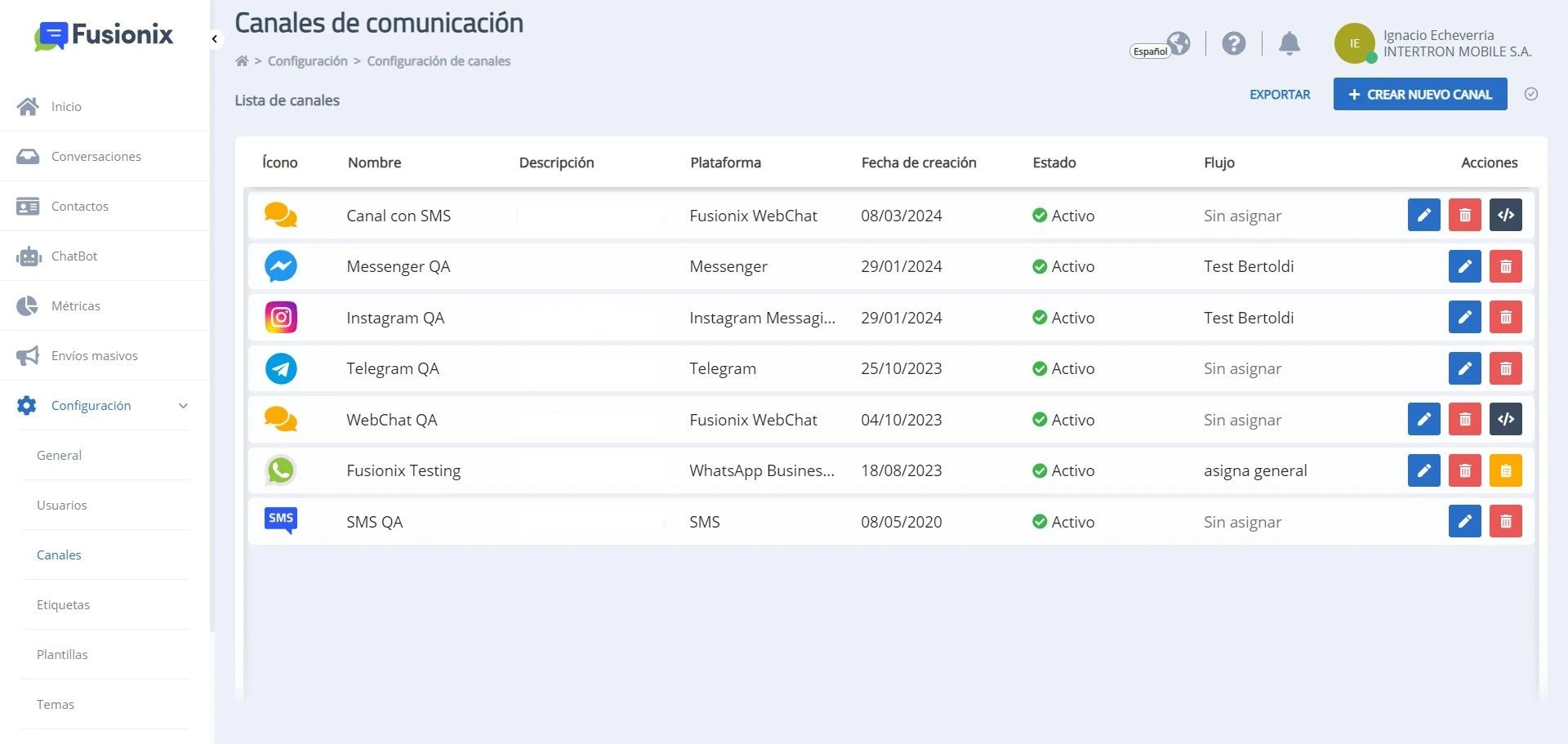
Las plataformas que se pueden vincular a Fusionix son: Fusionix WebChat, Instagram Messaging, Messenger, WhatsApp Business Platform, WhatsApp Web, SMS y Telegram. Todas permiten asignar sus canales a flujos de ChatBot.
Sobre el margen superior derecho se encuentra el botón CREAR NUEVO CANAL. Al presionarlo, se abre una ventana en la que se debe elegir la plataforma en base a la cual se desea crear uno nuevo. Luego, se presenta un formulario con los pasos necesarios para realizar la vinculación correspondiente. Al finalizar el proceso, se habrá creado un canal. Fusionix permite crear múltiples canales para cada plataforma.
Los canales se listan en una tabla en la que se ofrece la información principal de cada uno como el nombre, la plataforma a la cual pertenece, el estado en el que se encuentra y el flujo de ChatBot al que está asignado, si corresponde (todas las plataformas lo permiten). Cabe mencionar que un canal se debe encontrar en estado 'Activo' para estar operativo.
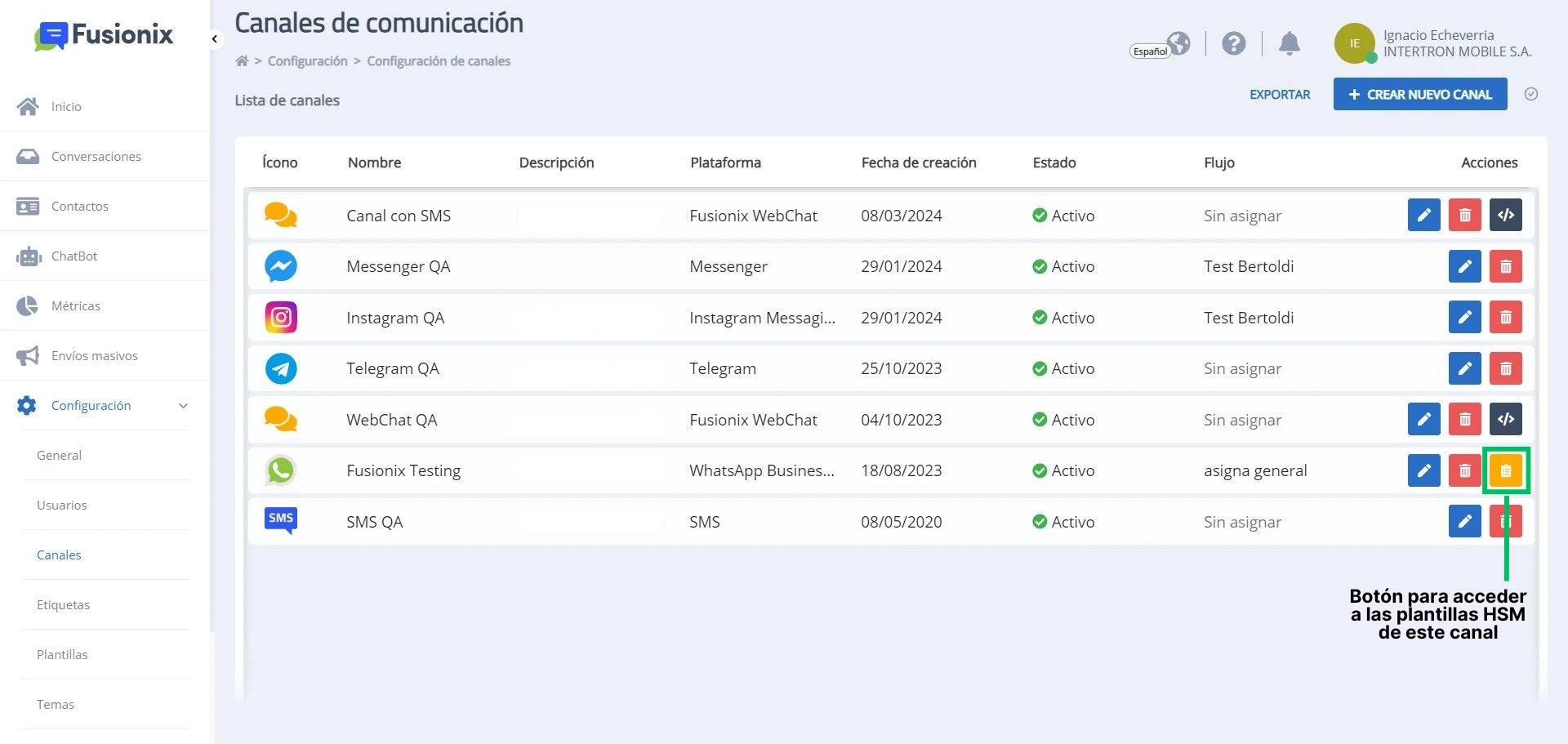
Sobre el margen derecho se encuentran los botones de acción para editar y eliminar (azul y rojo respectivamente). Esos botones son comunes a todos los canales, aunque en algunos registros se pueden presentar botones o comandos adicionales según las características propias del funcionamiento de cada uno.
Ante cualquier duda o inconveniente durante la creación, edición o por la desconexión de un canal, el área de Soporte siempre está disponible para brindar asistencia.
Canales de WebChat
Fusionix WebChat es un desarrollo propio que le permite a las personas ponerse en contacto de manera rápida ingresando al enlace (URL) de uno de estos canales, pudiendo embeber un botón de acceso directo en una página web externa. Esta es la única plataforma que no requiere contar con recursos o componentes externos a Fusionix para dar de alta un canal (como un número de teléfono o una cuenta en una red social).
En la página Crear canales de WebChat (Guías de uso) se explica paso a paso cómo hacerlo. A continuación, se explican en profundidad algunos de los parámetros mencionados allí, que se deben tener en cuenta para configurar un canal.
Parámetros configurables: enlace y permisos de un canal de WebChat
Enlace
Al crear o editar un canal, se deben definir algunos parámetros. Entre ellos están el nombre, el título que aparecerá al ingresar a la URL del canal, un mensaje de bienvenida (si se desea incluir), el aspecto visual, el enlace (URL) del canal y ciertos permisos.
El enlace (URL) de un canal de WebChat es el que le permite a cualquier persona acceder al mismo para generar una conversación con una organización. Este enlace se compone de tres partes: el dominio (o raíz), que es invariable y lo provee Fusionix, y dos extensiones de ese dominio. Estas últimas se pueden definir o modificar desde el módulo Configuración de la aplicación y así personalizar el enlace de cada canal.
-
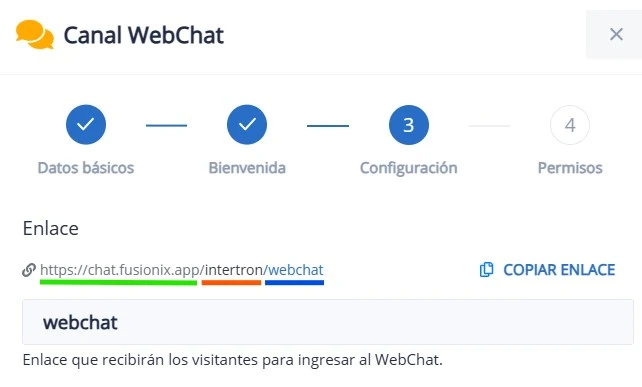
El dominio de cualquier enlace de WebChat es 'https://chat.fusionix.app/' (subrayado con verde en la imagen a continuación). Este no se puede modificar.
-
La primera extensión se encuentra a continuación de la raíz o dominio del enlace, entre las dos barras inclinadas ( / ). En el caso de la imagen mostrada como ejemplo, es 'intertron' (subrayado con rojo). Esta primera extensión viene especificada por defecto al crear una organización, pero se puede modificar desde la sección Configuración/General de la aplicación, en el apartado 'WebChat'.
Esta extensión se utiliza para todos los canales de WebChat que tiene una organización. Es importante tener en cuenta que en su definición se deben utilizar solo caracteres alfanuméricos, evitando caracteres especiales y espacios. Estos últimos se pueden reemplazar utilizando guiones. Además, es conveniente que sea acotada y referencial de la organización. -
La segunda extensión del enlace se define desde la ventana de creación o edición de un canal de WebChat. Esta permite identificar de manera individual a cada uno de los canales de esta plataforma que tenga una organización. Como con la extensión anterior, en su definición se deben evitar los caracteres especiales y espacios, y es conveniente que no sea muy extensa. En el ejemplo de la siguiente imagen esta extensión corresponde a 'webchat' (subrayado con azul).
De este modo, el enlace que permite acceder al canal utilizado como ejemplo es 'https://chat.fusionix.app/intertron/webchat'.
Permisos
En la última instancia del formulario para crear o editar un canal, se deben definir los permisos que se aplicarán a ese canal. Estos son dos: el 'Acceso' y 'Requerir un número de teléfono'.
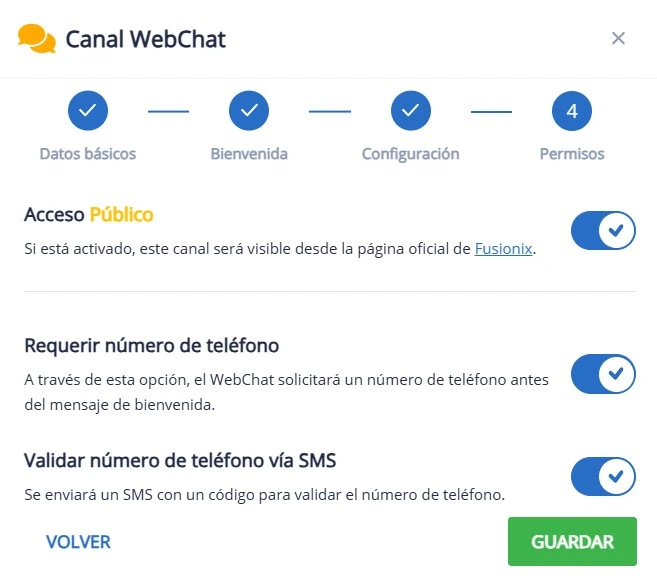
El 'Acceso' al canal se puede definir como Privado si el interruptor está desactivado o como Público si se lo activa.
Si un canal tiene definido su acceso como Público, este aparecerá en la página principal de los canales de WebChat de Fusionix. Allí se encuentran todos los canales que tienen este parámetro activado, aunque sean de diferentes organizaciones (aparecen diferenciados por organización).
En cambio, si su acceso es Privado, solo podrán acceder al canal quienes cuenten con el enlace correspondiente o ingresen a través del botón embebido en una página web.
Activar el permiso 'Requerir número de teléfono' determina que al ingresar a ese canal, además de introducir un nombre se debe ingresar un número de teléfono para poder generar una conversación con una organización. En caso de estar desactivado, solo es obligatorio introducir un nombre.
Si se activa el parámetro recién mencionado, se ofrece un segundo permiso asociado, 'Validar número de teléfono vía SMS'. En caso de activarlo, luego de ingresar un nombre y número de teléfono, se envía a ese número un SMS con un código que se debe introducir para poder acceder finalmente a la ventana de la conversación.
Verificar el número de teléfono a través de este procedimiento garantiza la fidelidad de la información proporcionada y además permite unificar en la agenda de Fusionix un contacto de un canal de WebChat con un contacto de canales de WhatsApp Business Platform, WhatsApp Web y/o SMS que tenga el mismo número de teléfono, ya que estas tres plataformas se rigen por ese dato.
Validar el número de teléfono a través de WebChat es conveniente especialmente al utilizar la funcionalidad 'Conversaciones por canal'. Para obtener todos los detalles sobre esa funcionalidad, dirigirse al apartado 'Configuraciones adicionales' en la página Bandejas.
Script: embeber un botón flotante en una página externa
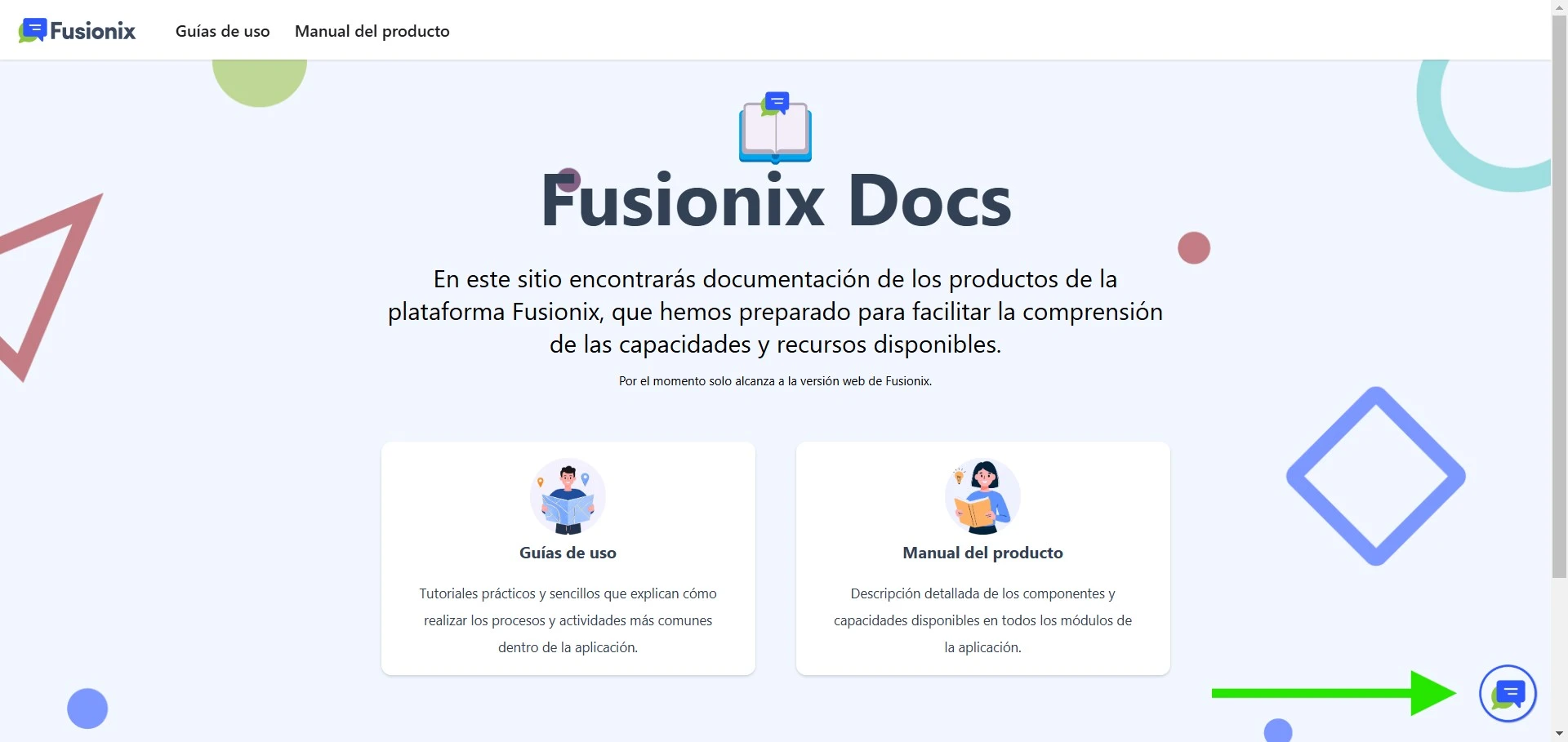
Fusionix brinda la posibilidad de embeber un botón flotante (un acceso directo) en una página web externa para generar rápidamente una conversación con una organización. Para esto se debe obtener el script del canal, que se tiene que inlcuir en el código fuente de esa página web. Sobre el margen derecho de la tabla se encuentra el botón que se debe presionar para que se abra la ventana con dicho script.
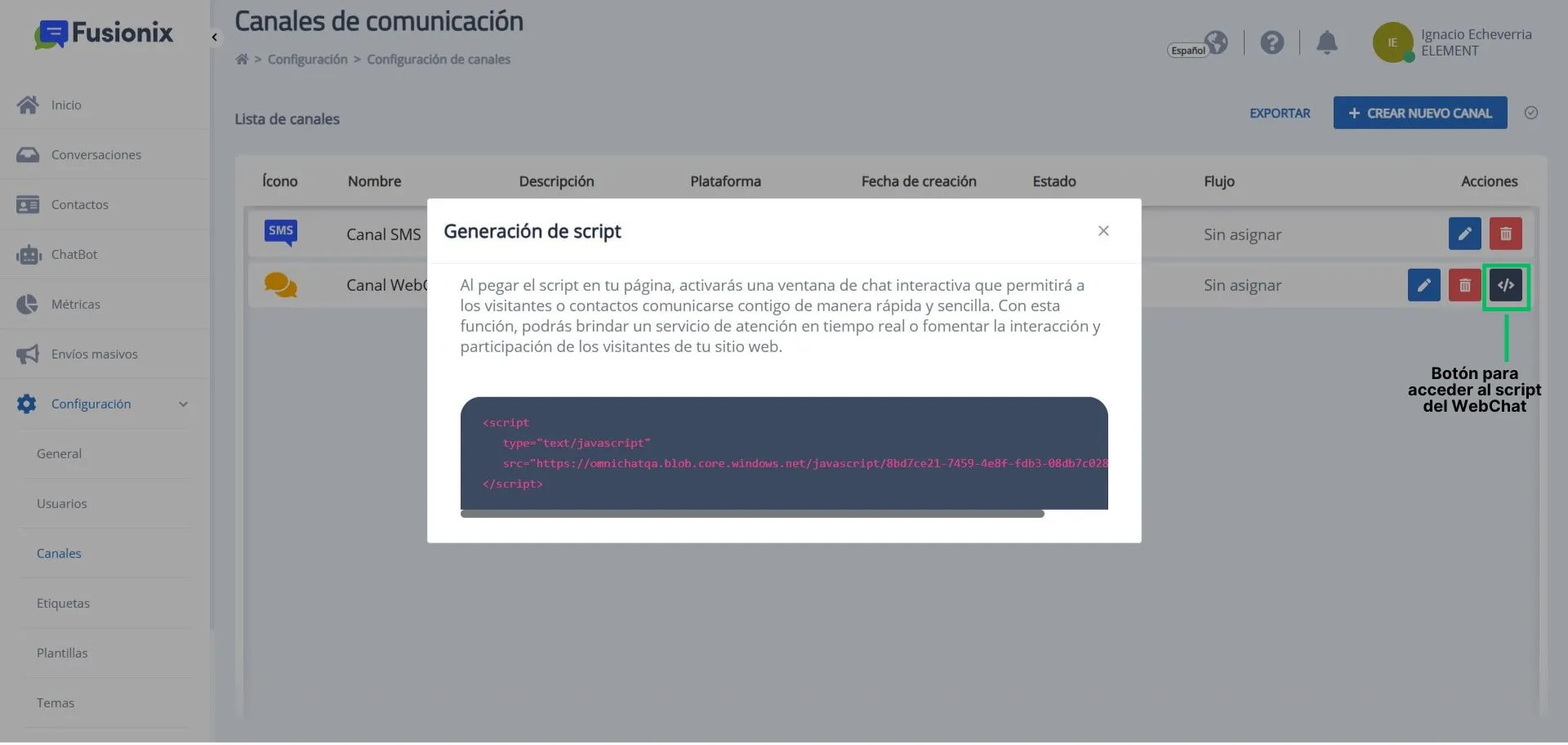
Este fragmento de código se puede copiar fácilmente al posar el cursor sobre él y presionarlo. El resultado obtenido será como el que se muestra en la siguiente imagen, que corresponde a la pantalla principal de Fusionix Docs.
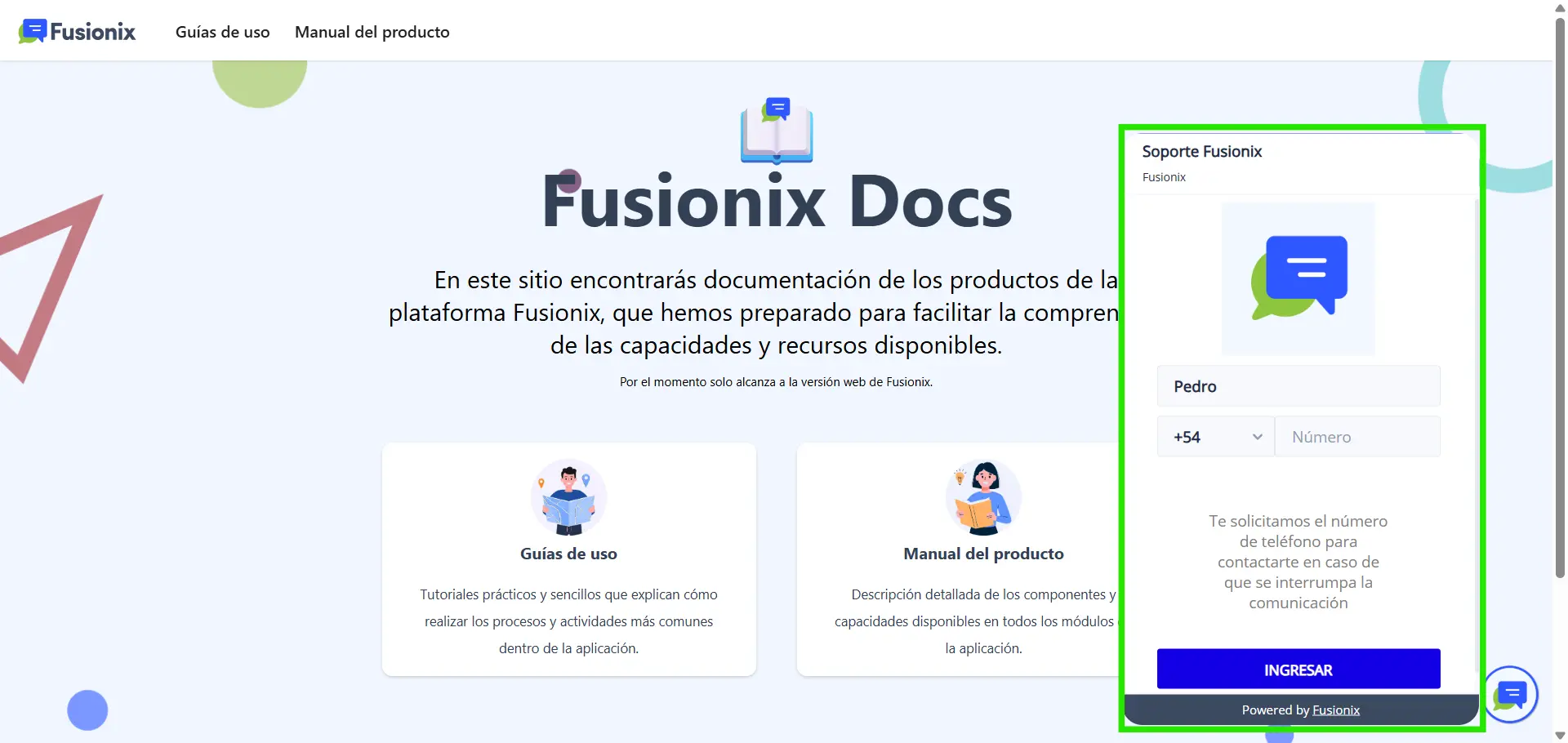
Al presionar el botón flotante, se despliega una ventana. Luego de colocar un nombre, la persona que se quiere comunicar puede ingresar a una nueva conversación. Cuando envíe un mensaje, se creará una conversación con ese contacto en la bandeja que corresponda de Fusionix.
Canales de WhatsApp Business Platform
Esta plataforma está diseñada para vincular una cuenta personal o estándar de WhatsApp y acceder a todos los beneficios que Meta ofrece al convertirla en una cuenta empresarial. Para crear un canal de este tipo es necesario tener una cuenta personal de WhatsApp activa, tener acceso al dispositivo donde se encuentra registrada esa cuenta y también al Porfolio comercial en Meta.
El porfolio comercial de Meta es el espacio donde una empresa administra sus recursos comerciales dentro del ecosistema de Meta, como cuentas de WhatsApp Business Platform, Facebook e Instagram y permisos de acceso. Se puede acceder al sitio oficial desde el enlace https://business.facebook.com.
Además de crear conversaciones con los contactos por mensajes entrantes, Fusionix también permite crearlas por mensajes salientes desde la aplicación e incluso realizar envíos masivos a través de esta plataforma.
Al crear una conversación por un mensaje entrante de un contacto, la aplicación identifica si proviene de un botón CTWA de WhatsApp, que se puede usar en anuncios publicados en Instagram o Facebook. Ese tipo de mensajes se muestran en las conversaciones con la leyenda ‘Vía anuncio’ junto con la información del anuncio correspondiente.
Sobre la sesión activa de un contacto
Meta (empresa matriz de WhatsApp) implementa un sistema de sesiones para los contactos. Este sistema, junto con las plantillas HSM, le permite controlar que las empresas que utilizan un cuenta empresarial de esta plataforma no envíen spam o contenido malicioso al iniciar conversaciones con los contactos.
La sesión de un contacto es una ventana temporal durante la cual Meta permite comunicarse con normalidad, pudiendo enviarle al contacto mensajes de distinto tipo como adjuntos o texto libre. Una sesión se activa con un mensaje del propio contacto. Una vez que se encuentra en ese estado, permanece activa siempre que no transcurran 24 horas desde el último mensaje que envía ese contacto.
En caso de que una sesión se venza, se debe volver a activar para continuar con la conversación. Como la activación se produce a partir de un mensaje del contacto y este podría no volver a comunicarse, Meta permite enviarle una plantilla HSM para activar su sesión cuando responda.
Sobre plantillas de WhatsApp
Las plantillas HSM (Mensaje Altamente Estructurado por sus siglas en inglés) son mensajes predefinidos cuyo contenido es aprobado por Meta. Junto con las sesiones de los contactos, le permiten a Meta controlar que no se envíe spam o contenido malicioso al iniciar conversaciones desde la aplicación.
Estas plantillas se deben utilizar al realizar envíos masivos y crear conversaciones. También se deben utilizar al reabrir conversaciones o en conversaciones en curso si el contacto tiene vencida su sesión en Meta. Además, se las puede enviar en conversaciones en curso aunque la sesión del contacto se encuentre activa.
Cada canal de WhatsApp Business Platform tiene sus propias plantillas y son intransferibles. Para gestionarlas, cada uno cuenta con una página a la que se accede desde el botón de acción anaranjado ubicado sobre el margen derecho de la tabla donde se listan los canales de una organización.
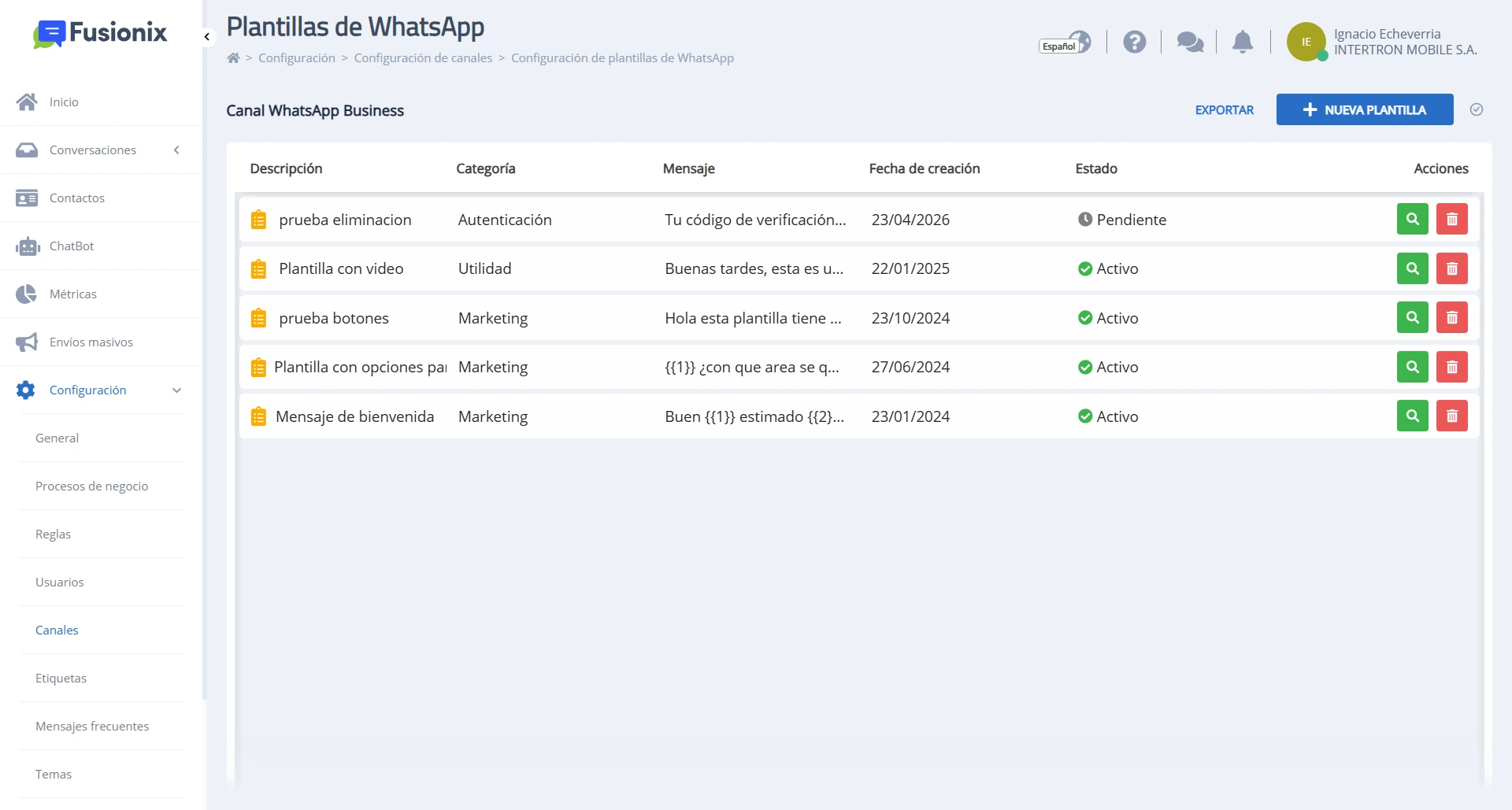
En esa página se muestra una tabla con las plantillas creadas con sus datos principales, como la descripción, la categoría y el mensaje, entre otros. Sobre la derecha de cada una se encuentran los botones de acción para visualizar su contenido o eliminarlas.
En el margen superior derecho de la pantalla se encuentran los botones para exportar la información de toda la tabla, crear una plantilla nueva o utilizar la selección múltiple para exportar la información de algunas solamente.
Para crear una plantilla se debe presionar el botón + NUEVA PLANTILLA y completar los campos en la ventana que se abre. El nombre y la descripción tienen algunas restricciones que están especificadas en sus tooltips y también se tiene que especificar el idioma y la categoría de la plantilla.
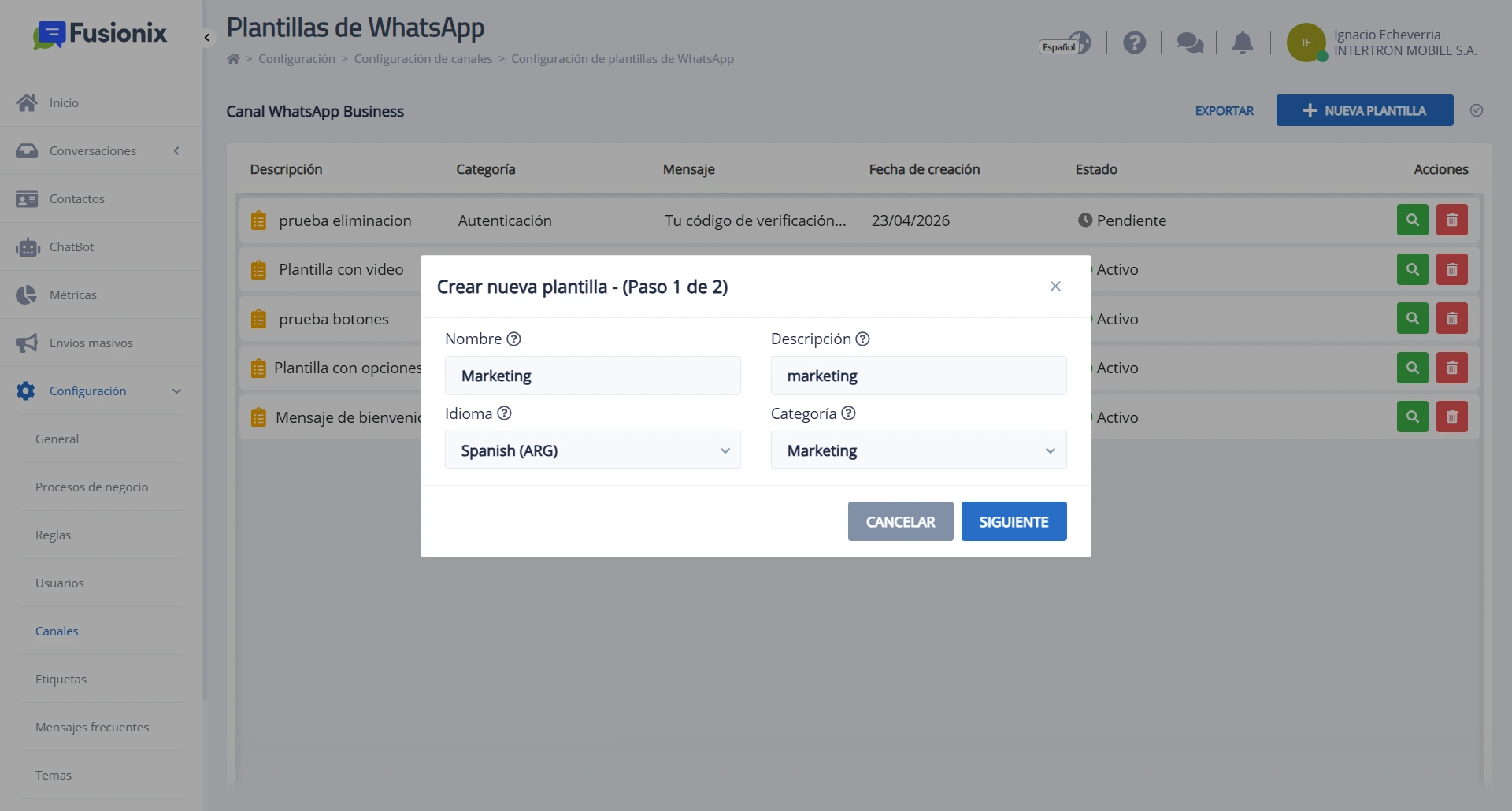
Meta cuenta con tres categorías: autenticación, marketing y utilidad. Cada una está pensada para distinto tipo de contenido y es importante seleccionar la más adecuada según el contenido que se cargue para favorecer la aprobación de Meta.
La categoría autenticación admite únicamente el contenido predefinido por Meta, que se visualiza en el segundo paso del proceso de creación. Marketing se debe utilizar con contenido referido a ofertas, promociones y similares y utilidad está pensado para contenido relacionado a confirmaciones de pedidos o recordatorios.
Las categorías Marketing y Utilidad admiten una personalización total del contenido. En el segundo paso del proceso de creación se muestran los componentes que se pueden incluir en ambas: encabezado, contenido, pie del mensaje y botones.
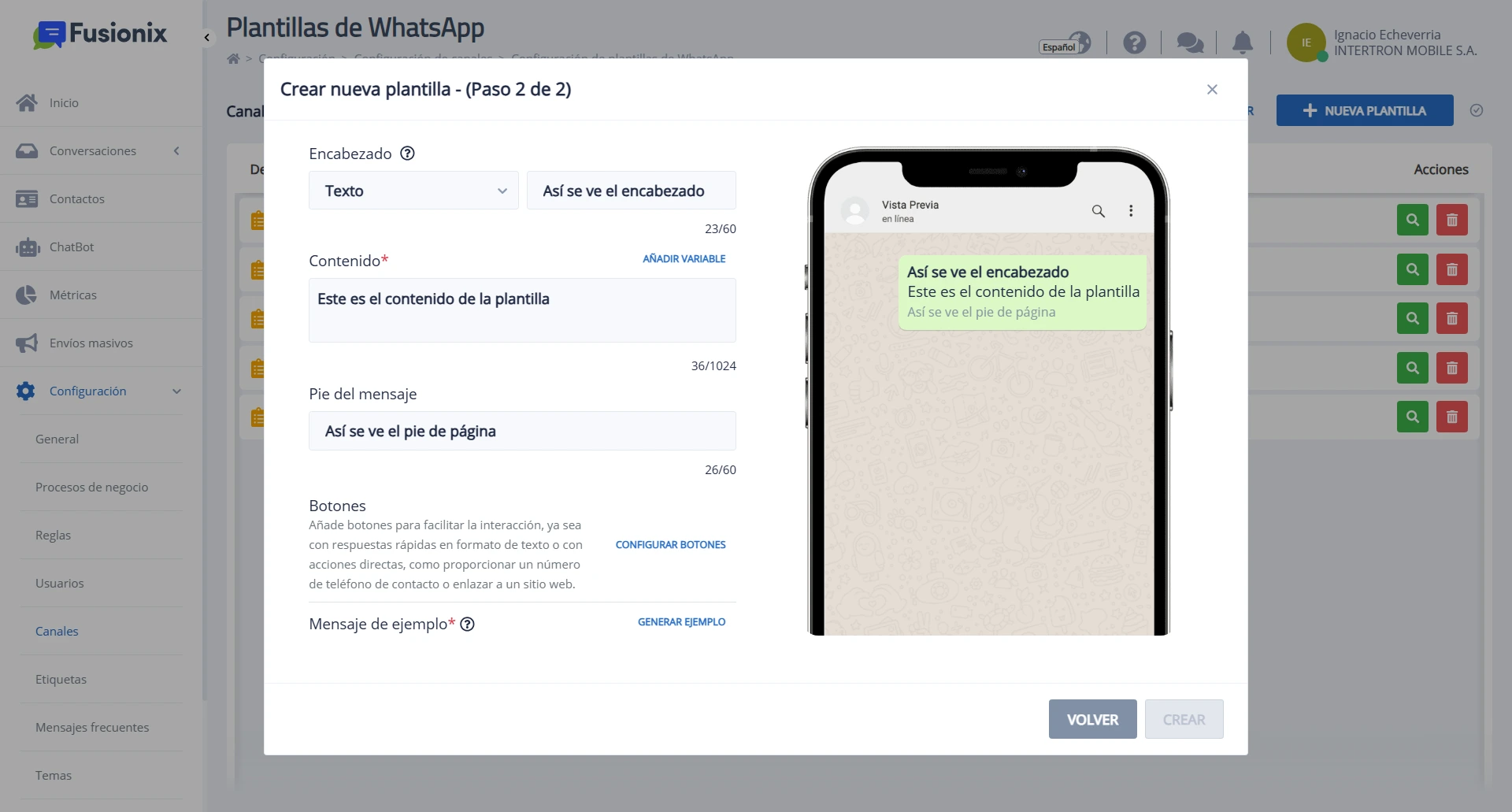
El encabezado puede ser texto, que se mostrará como título de la plantilla, o algún archivo multimedia. A medida que se completan los distintos campos, a la derecha se visualiza una vista previa del resultado final de la plantilla.
El contenido permite ingresar texto y es el único campo obligatorio de la plantilla. En caso de desearlo, permite añadir variables utilizando el botón que se encuentra sobre el margen superior derecho de ese campo.
El pie del mensaje permite ingresar texto que se mostrará en un tamaño más pequeño en la plantilla. Puede ser útil para incluir alguna aclaración.
Para añadir los distintos botones de acción se debe presionar el botón CONFIGURAR BOTONES. Al hacerlo, se abre una nueva ventana que permite añadir los siguientes tipos de botones: Teléfono, Enlace o Respuesta. Cada uno permite definir el texto del botón e ingresar un número de teléfono o enlace, según corresponda.
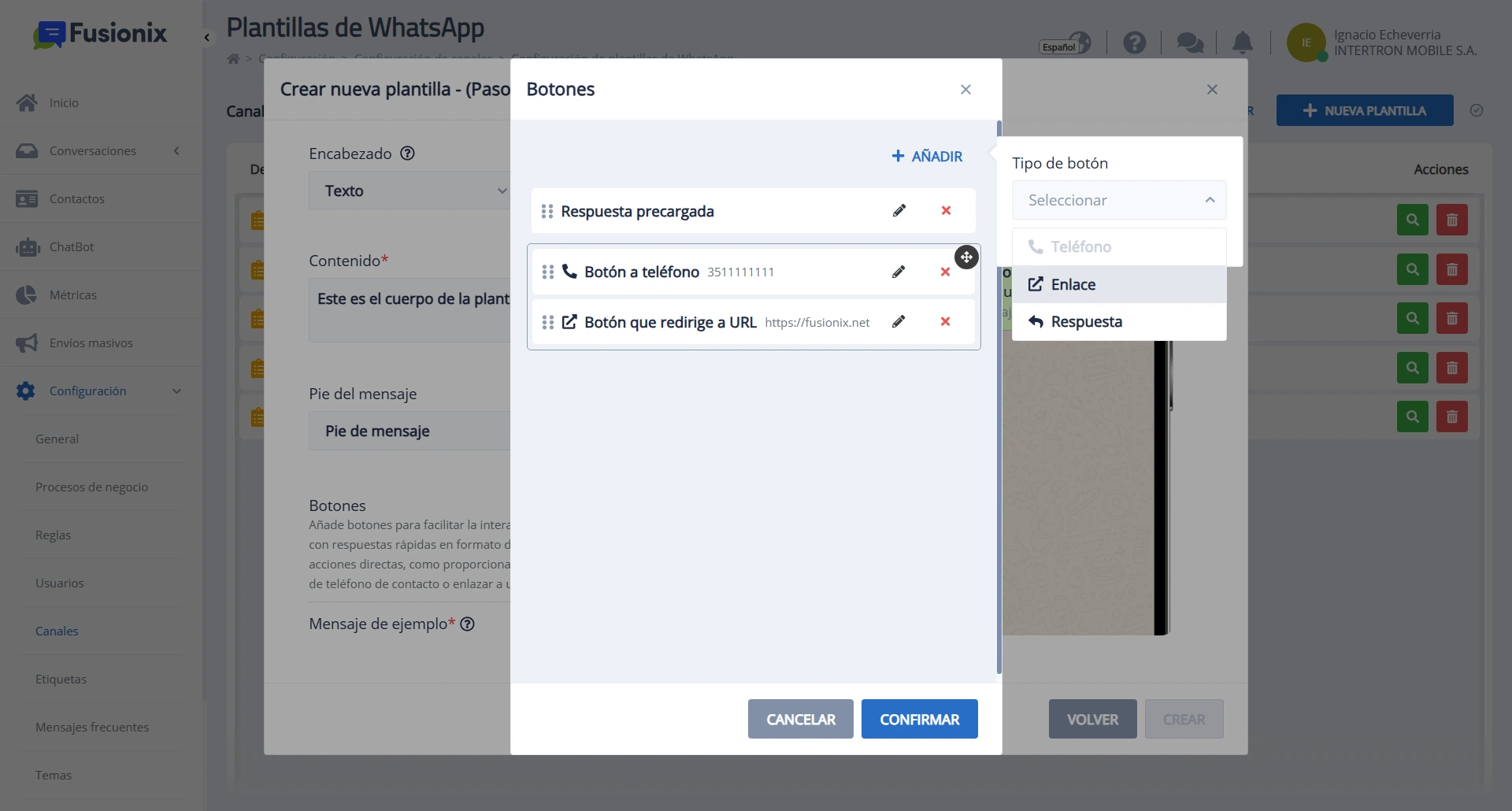
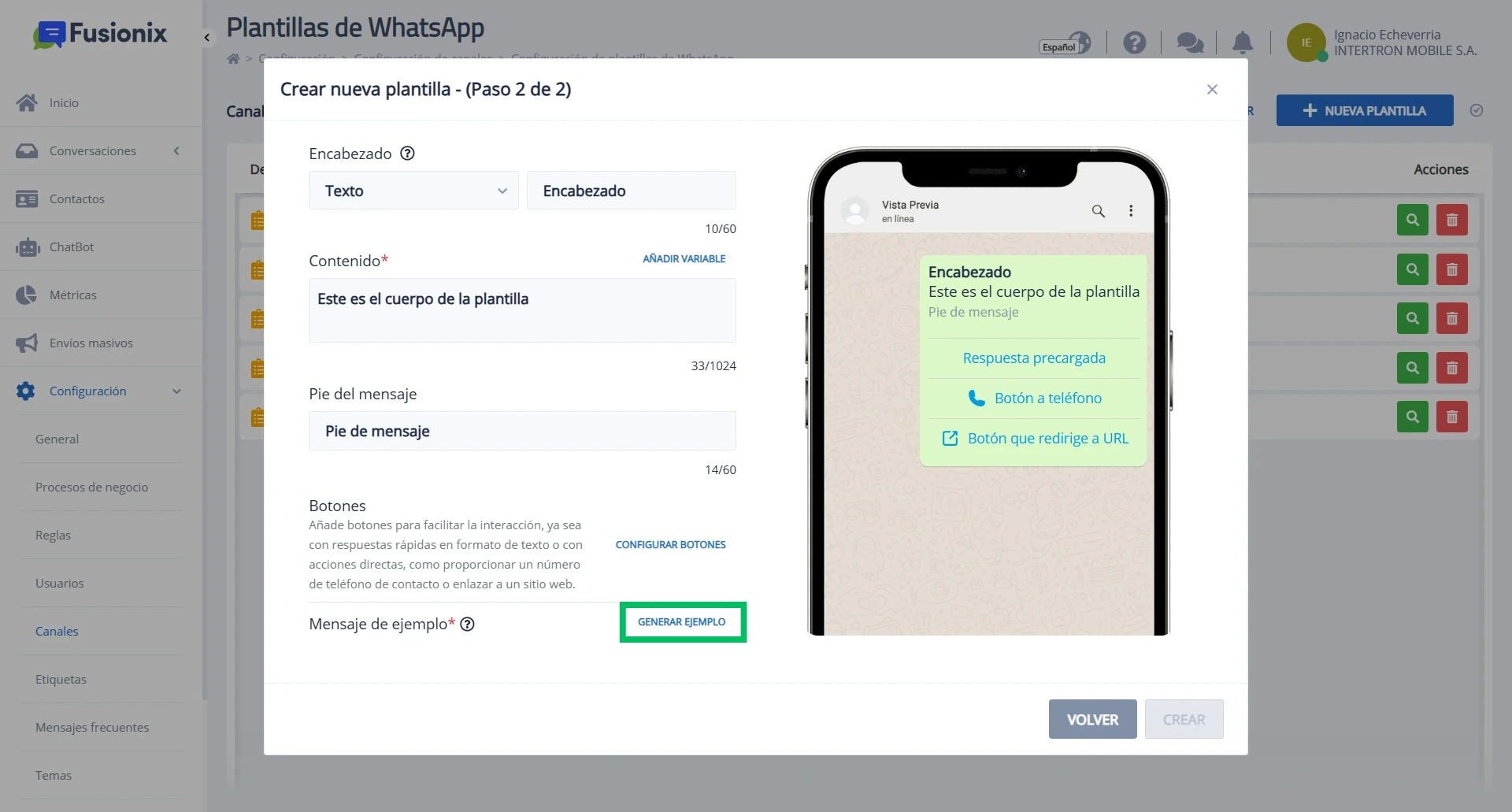
El último paso para crear una plantilla es presionar el botón GENERAR EJEMPLO que aparece sobre el margen inferior de la ventana de creación. En ese momento se habilita el botón CREAR.
La nueva plantilla se mostrará en la tabla con el estado ‘Pendiente’ hasta que Meta la revise y devuelva una respuesta, cuando pasará al estado ‘Activa’, ‘Rechazada’ o ‘Error’. Al posar el cursor sobre el ícono de los estados se muestra la información brindada por Meta. En caso de ser aprobada, esa plantilla se mostrará en las ventanas de creación o reapertura de conversaciones y en el formulario de creación de envíos masivos.
Además, el ChatBot cuenta con el nodo ‘Enviar plantilla’ para poder enviarlas en un flujo. Para que el nodo aparezca habilitado cuando se está editando el flujo, primero se debe asignar el canal de WhatsApp Business Platform al flujo. Recién ahí se puede añadir este nodo y seleccionar la plantilla que se quiere enviar. La utilización de este nodo implica que solo el canal seleccionado podrá estar asignado a ese flujo.
Canales de WhatsApp Web
Esta plataforma está diseñada para vincular una cuenta personal o estándar de WhatsApp. Para crear un canal de este tipo es necesario tener una cuenta de WhatsApp activa y tener acceso al dispositivo en donde se encuentra registrada esa cuenta.
Fusionix crea conversaciones con los contactos que envían mensajes a la cuenta de WhatsApp que se vincula, pero además estos canales están habilitados para:
- crear conversaciones individuales desde Fusionix,
- realizar envíos masivos,
- responder a un contacto en una conversación activa desde el dispositivo que tiene la cuenta vinculada,
- crear una nueva conversación con un contacto enviando el primer mensaje desde el dispositivo que tiene la cuenta vinculada. Para esto se debe activar una configuración adicional desde la página Configuración/General.
Además, Fusionix identifica los mensajes que provienen de botones CTWA de WhatsApp, que se pueden usar en anuncios publicados en Instagram o Facebook. Esos mensajes se muestran en las conversaciones con la leyenda ‘Vía anuncio’ junto con la información del anuncio correspondiente.
El otro tipo de mensaje que se puede visualizar en las conversaciones corresponde a los mensajes que los contactos editan. Para optimizar la experiencia de uso, esos mensajes se muestran como si fueran nuevos en la conversación y citan al mensaje original editado. Debido a limitaciones de la plataforma, solo se refleja la primera edición realizada por un contacto sobre un mismo mensaje.
Para crear un canal de este tipo se deben seguir ciertos pasos. Estos se encuentran detallados en la página Crear canales de WhatsApp Web (Guías de uso). A continuación, se explica en profundidad uno de los parámetros mencionados en esa guía.
Parámetro configurable: Compartir código QR
Este parámetro presente en el formulario de creación, permite definir dónde generar el código QR que se debe escanear para concretar la activación del canal. El dispositivo que se utilice para escanear el código debe tener la cuenta original de WhatsApp con el número de teléfono que se ingresó en el formulario de creación del canal.
Si el parámetro se deja desactivado, el código QR aparecerá en el mismo formulario de creación del canal, dentro de la aplicación. En cambio, si se activa, se debe acceder al enlace que provee Fusionix para obtener el QR en una página externa a la aplicación. Al poder compartir ese enlace, esta opción es especialmente útil si la persona que cuenta con el dispositivo no es la que crea el canal en Fusionix.
En la página Crear canales de WhatsApp Web con un QR compartido de las Guías de uso se explica paso a paso cómo finalizar la activación de un canal de esta plataforma a través del enlace, es decir, con el parámetro activado.