Envíos masivos
El módulo Envíos masivos permite crear y configurar envíos masivos para enviar mensajes a múltiples contactos de manera automática en una fecha y hora establecidas, a través de las plataformas que admiten esta funcionalidad: WhatsApp Business Platform, WhatsApp Web, Telegram o SMS.
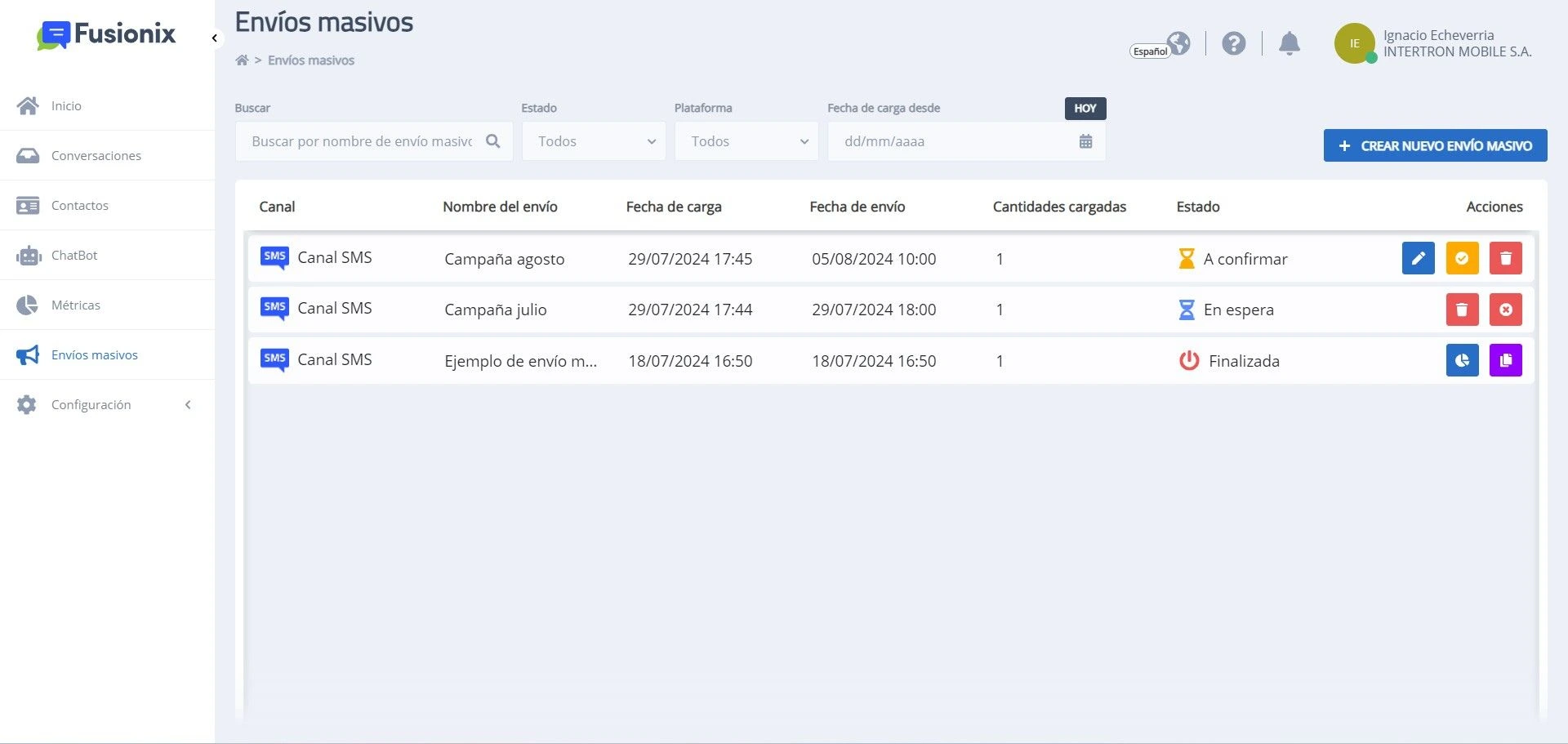
En esta pantalla se muestran todos los envíos masivos de una organización con la siguiente información para cada uno: el canal configurado, el nombre asignado, la fecha de carga, la fecha programada para que comience, la cantidad de destinatarios cargados al crearlo y cuántos fueron aprobados (muy útil cuando se usa un archivo .csv) y el estado del envío.
La aplicación permite filtrar los envíos creados por estado, por plataforma, por fechas o criterios que se pueden especificar en el buscador. Estas opciones aparecen sobre el sector superior de la pantalla, al igual que el botón CREAR NUEVO ENVÍO MASIVO.
Ese botón abre una ventana para cargar los siguientes datos:
- El Nombre del envío.
- El Canal de salida, a través del cual se enviarán los mensajes.
- El Mensaje a enviar, que será el mismo para todos los destinatarios, excepto que se carguen desde un archivo .csv.
- Los destinatarios, cargando un archivo .csv o utilizando los contactos o grupos de contactos agendados en la organización.
- La Fecha y hora en la que comenzará el envío.
- La Tasa de envío de mensajes, que permite establecer la cantidad fija a enviar por unidad de tiempo (minuto, hora, día, etc.). La unidad de tiempo elegida establece la duración de cada ciclo de la tasa, el cual se repite completo hasta que se envían todos los mensajes.
- El Fin de la vigencia del envío (ver 'Sobre el fin de la vigencia').
El proceso de creación finaliza al seleccionar el botón CARGAR.
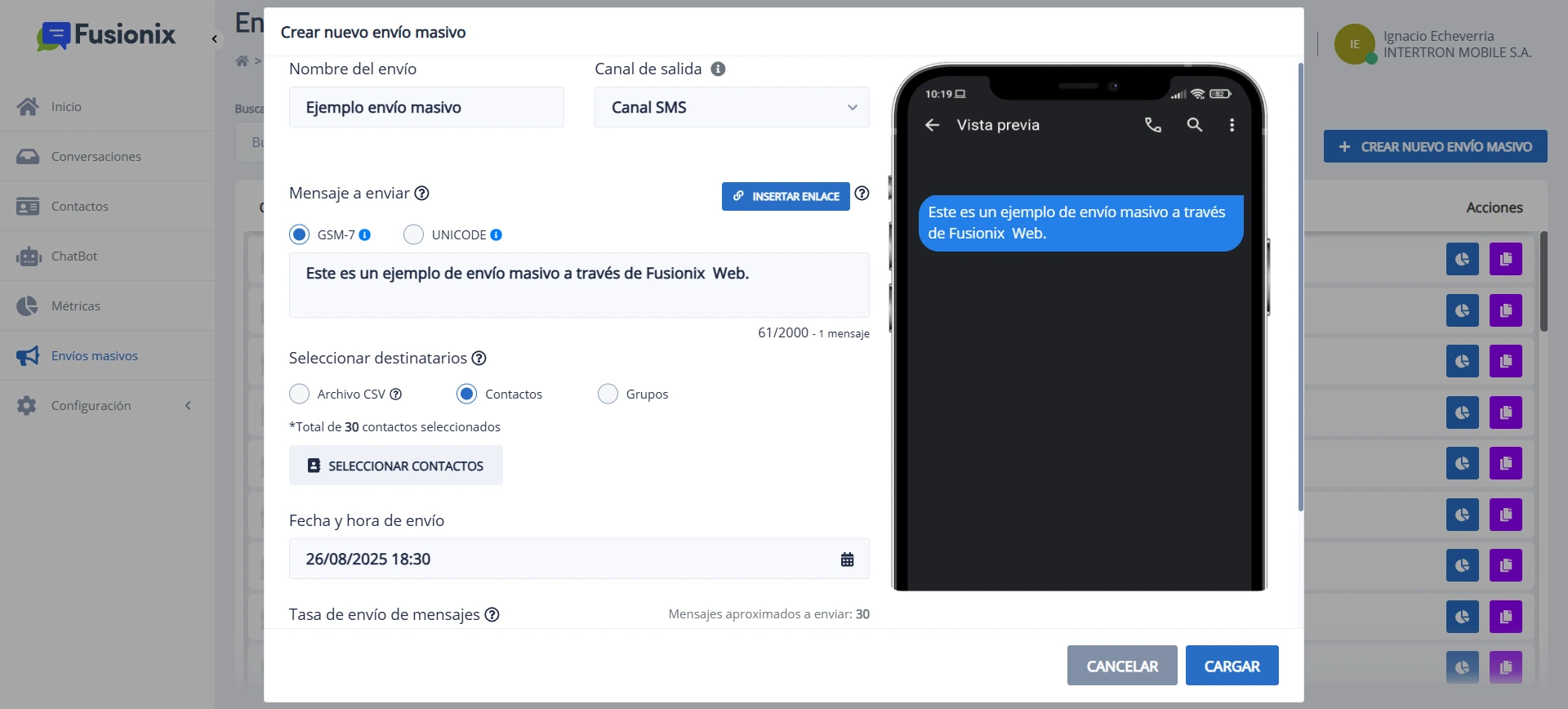
En los canales de SMS, se puede obtener directamente desde el formulario el enlace (URL) que permite ingresar a canales de WebChat o WhatsApp Business Platform. Utilizando el botón INSERTAR ENLACE se lo puede incluir en el mensaje a enviar. Cuando el destinatario presiona el enlace, es redirigido a una conversación para responder fácilmente.
Los canales de WhatsApp Web permiten incluir como parte del mensaje un archivo multimedia. Ese archivo no debe superar los 50 MB de tamaño y los formatos permitidos son .jpg, .png, .gif, .mp3, .mp4, .pdf, .doc y .docx.
En los canales de WhatsApp Business Platform el mensaje debe ser una plantilla HSM. En caso de que se elija una con variables, los destinatarios se deben cargar obligatoriamente desde un archivo .csv especificando allí el contenido de esas variables.
Los envíos masivos aparecen al comienzo de la tabla que se muestra en este módulo, a medida que se van creando, y sobre la derecha figuran los botones para cada uno: el primero es para editarlo (azul), el segundo para confirmar el envío masivo (naranja) y el tercero para eliminar el mismo (rojo).
Para que eventualmente se ejecute, se debe seleccionar el botón CONFIRMAR (naranja), que abre una ventana con toda la información cargada previamente. Una vez confirmado, en la tabla se podrá observar su estado como 'En espera' y aparecerá el botón de acción que permite eliminarlo antes de que se ejecute.
Llegada la fecha y hora establecidas, el envío masivo pasará al estado 'Enviando'. Allí se mostrará sobre la derecha de la pantalla el botón que permite cancelarlo si se quiere interrumpir su ejecución. En caso de hacerlo, primero pasará al estado 'Cancelando' y luego a 'Cancelada'.
Si no se lo cancela, su estado pasará a 'Enviado' cuando hayan salido todos los mensajes desde Fusionix. En ese momento, sobre la derecha de la tabla aparecerán los botones de acción que permiten visualizar las estadísticas del envío (azul) o replicarlo (violeta) si se define una nueva fecha y hora.
Cuando se cumplan la fecha y hora configuradas para el fin de la vigencia, su estado cambiará a 'Finalizada'.
Sobre el fin de la vigencia de un envío masivo
Si los destinatarios responden a un envío antes del fin de su vigencia, sus conversaciones mostrarán el mensaje que habían recibido para darle mayor contexto a los usuarios de Fusionix. En cambio, si los destinatarios responden a un envío cuando ya finalizó su vigencia, en sus conversaciones no aparecerá el mensaje que les había llegado.
Además, si el canal por el cual se hace un envío está asignado a un flujo del ChatBot, puede utilizar el nodo de tipo 'Desde envío masivo' que valida las fechas de inicio y fin de la vigencia. Este nodo incorpora dos ramas al flujo, 'SI' y 'NO', para configurar diferentes comportamientos que podrá adoptar el ChatBot dependiendo del estado de la vigencia del envío al que responde un contacto.
Esta fecha la calcula de manera automática Fusionix basándose en la cantidad de mensajes a enviar y la tasa de envío definida. Para ello, triplica el lapso entre el inicio del envío y el final del último ciclo de esa tasa que debe transcurrir para que se envíen todos los mensajes. Esa es la vigencia mínima permitida, pero se puede extender o ampliar manualmente. Independientemente de este cálculo, ningún envío masivo puede tener una vigencia menor a 45 minutos. Si el triple del lapso medido es menor, los mensajes se enviarán según la tasa indicada, pero la vigencia será de 45 minutos de todos modos.
A modo de ejemplo: se crea un envío con 5 destinatarios y una tasa de 3 mensajes por hora. La duración de cada ciclo siempre es igual a la unidad de tiempo elegida, por lo que en este caso cada ciclo durará una hora. Como se enviarán 3 mensajes por ciclo, serán necesarios 2 ciclos, es decir, dos horas. Al triplicar ese valor, se obtiene que la fecha y hora de fin de la vigencia será como mínimo 6 horas después del inicio del envío.
Estadísticas de un envío masivo
Las estadísticas de un envío masivo muestran información detallada sobre el estado de los mensajes enviados a los destinatarios. Además, allí se precisa el nombre del envío, el mensaje definido en el formulario de creación y las fechas y horas de su creación, ejecución y finalización.
Aunque están disponibles desde que el envío masivo alcanza el estado 'Enviado', el proveedor o plataforma puede seguir entregando mensajes a los destinatarios. Por ello, es conveniente no considerar como definitivos los datos mostrados al comienzo ya que se pueden actualizar con el tiempo, especialmente si la cantidad de destinatarios es elevada.
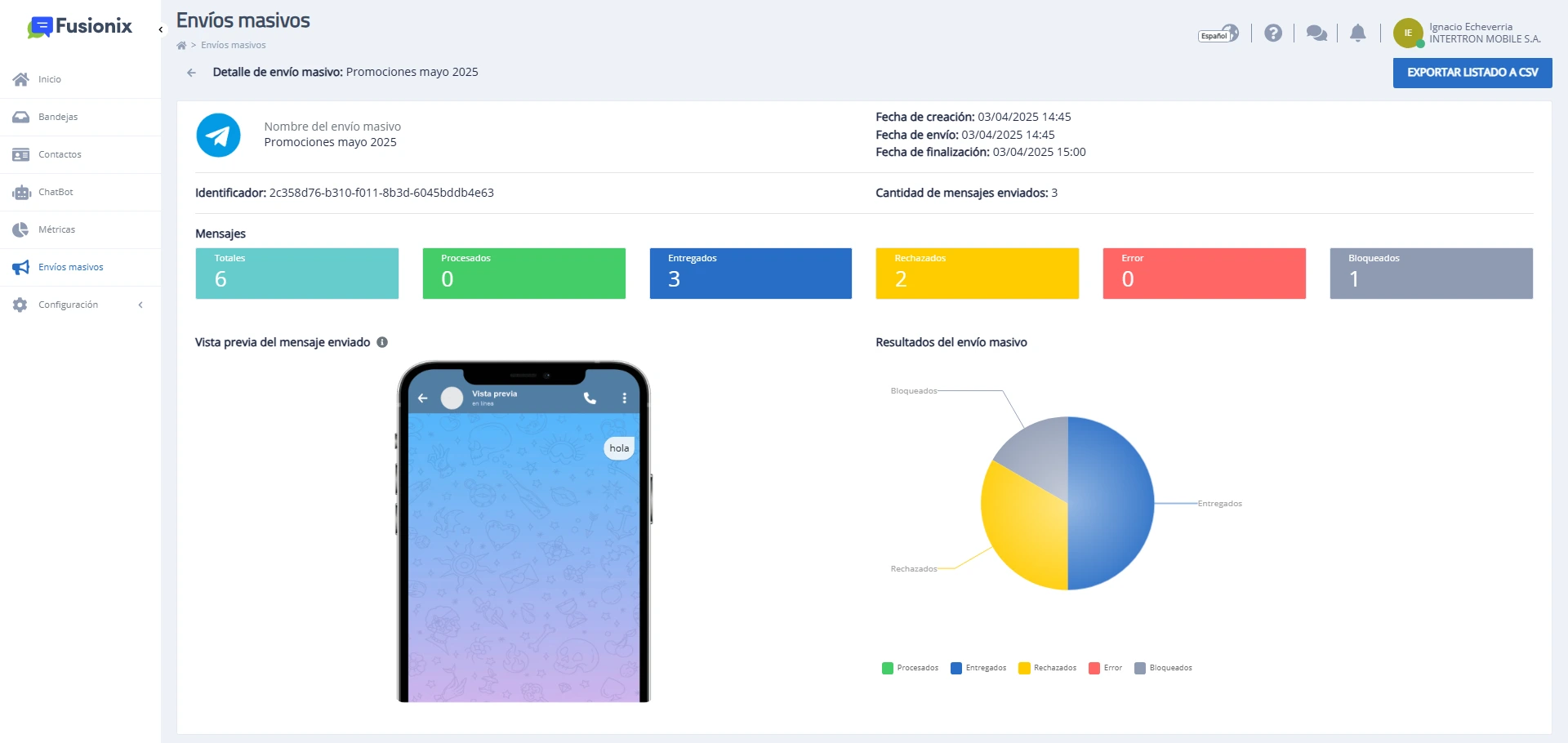
Los posibles estados de los mensajes son los siguientes:
-
'Totales': indica la cantidad de mensajes a enviar.
-
'Procesados': refleja los mensajes que se enviaron correctamente desde Fusionix a la plataforma o proveedor de comunicación encargado de entregar los mensajes (WhatsApp Business Platform, WhatsApp Web, Telegram o SMS).
-
'Entregados': son los mensajes que el proveedor indicó como entregados a los destinatarios.
-
'Rechazados': refleja los mensajes que el proveedor indicó que no pudo entregar.
-
'Error': contabiliza los mensajes que tuvieron un problema en su procesamiento, ya sea por un número incorrecto, una falla en el envío al proveedor o un mensaje vacío.
-
'Bloqueados': contempla los mensajes que estaban dirigidos a destinatarios bloqueados en la agenda de contactos de Fusionix al momento de hacer el envío.
-
'Cancelados': son los mensajes que no se alcanzaron a enviar al proveedor porque un usuario canceló el envío masivo durante su ejecución.
Esta información se puede exportar en un archivo .csv en el que se listan todos los destinatarios del envío masivo, el mensaje que le correspondía a cada uno y el estado del mensaje. Para aquellos que se contabilizaron bajo el estado 'Error', también se incluye una descripción del motivo.
En esta pantalla también se muestra el mensaje definido en el formulario de creación de un envío masivo. Si los destinatarios se cargaron desde un archivo .csv con variables o mensajes personalizados, se pueden exportar las estadísticas para consultar el mensaje dirigido a cada uno. A la derecha de la pantalla se puede observar un gráfico circular en el cual se representan proporcionalmente los diferentes estados, según la cantidad de mensajes en cada uno.
Sobre archivos CSV
Un .csv es un tipo de archivo que contiene texto plano que respeta una estructura sencilla. Por esto, es un formato muy utilizado para importar y exportar datos. La información en él se ordena de manera tabulada: cada línea corresponde a un registro (como las filas en una tabla) y los valores o parámetros de cada registro, que representan las columnas de la tabla, se separan por ";" (punto y coma).
Aunque este tipo de archivo se puede editar en programas de hojas de cálculo como Excel, se recomienda usar editores de texto simples, como el Bloc de notas de Windows. Esto permite ver los valores claramente separados por puntos y comas y no por celdas, lo que podría ocasionar inconsistencias durante la edición.
Ya sea que se cargue para definir los destinatarios de un envío masivo, importar contactos o eliminar contactos de forma masiva, el archivo debe respetar el siguiente formato. Es posible establecerlo en la ventana de 'Guardar como', donde también se define su nombre y la ubicación donde se guardará en la computadora.
- Tipo: csv. En caso de usar el Bloc de notas, como no ofrece ese formato, se debe seleccionar la opción 'Todos los archivos' en vez '.txt'. Además, se tiene que escribir '.csv' de manera explícita al final del nombre del archivo para que el sistema lo guarde correctamente. Por ejemplo, 'destinatarios de envío masivo.csv'.
- Codificación: UTF-8 (con o sin BOM).
Para los envíos masivos, en caso de cargar los destinatarios desde un .csv, al seleccionar esa opción en el formulario se ofrece un archivo que se puede usar como guía. Es recomendable hacerlo porque la estructura y los parámetros que debe tener el archivo varían según la plataforma elegida.
Si los destinatarios se encuentran en la agenda de contactos de Fusionix, se los puede exportar en un .csv que se descarga listo para usarlo en un envío masivo. Si bien se podrían cargar directamente desde la agenda, hacerlo desde un .csv permite enviarle a cada destinatario un mensaje personalizado. El archivo se obtiene desde el módulo Contactos, donde se debe habilitar la selección múltiple para elegirlos y después, de los botones de acción que aparecen, se debe presionar el de la hoja con una flecha descendente. De las opciones que se muestran, se tiene que posar el cursor sobre 'ENVÍOS MASIVOS' y allí seleccionar la plataforma correspondiente.
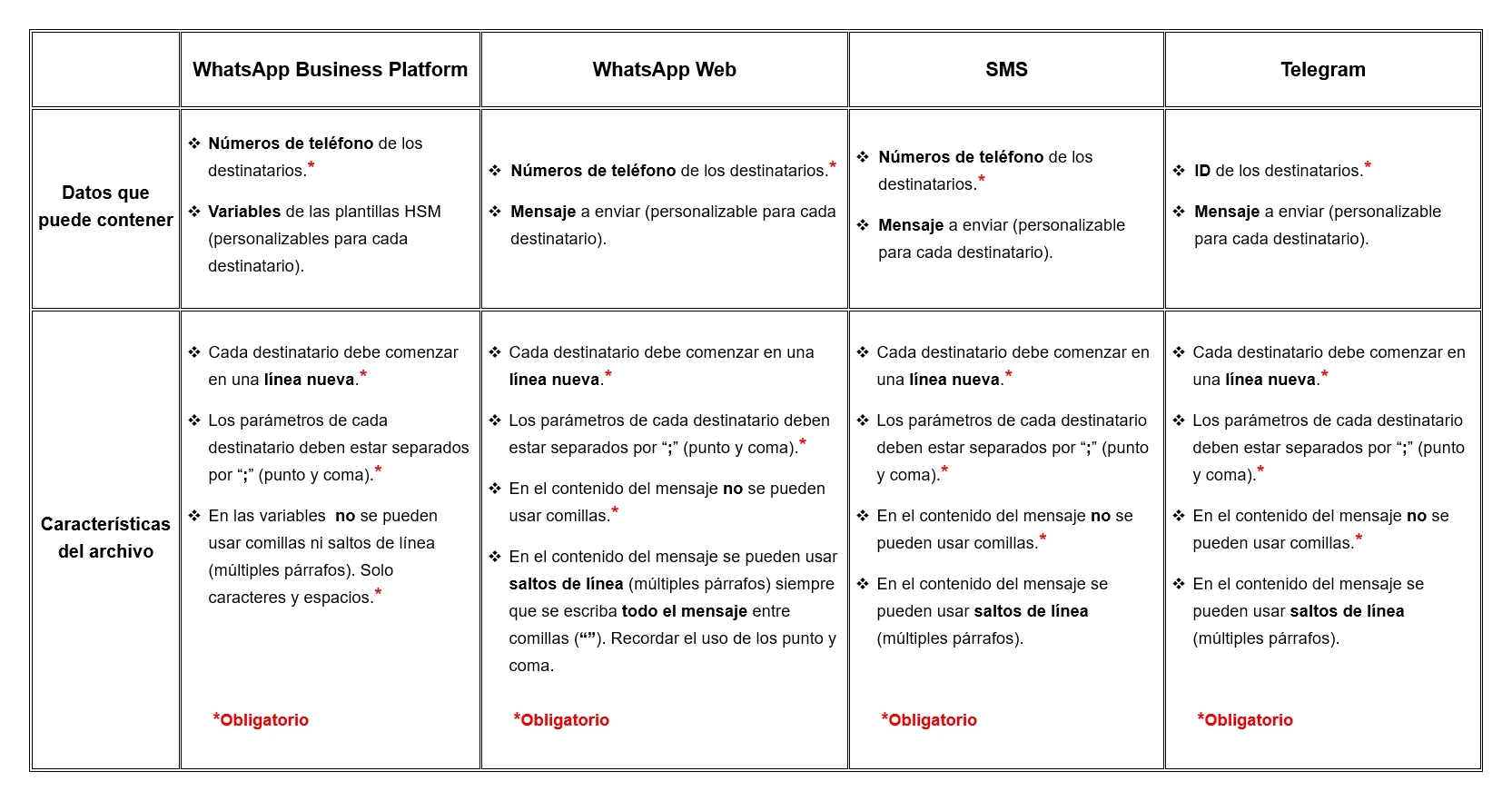
A continuación, se muestra una tabla con la información que puede incluir y las condiciones que debe respetar un archivo .csv según la plataforma seleccionada al crear un envío masivo.
Ante cualquier duda en la creación o configuración de un archivo .csv, el área de Soporte siempre está disponible para brindar asistencia.