Contactos
El módulo Contactos tiene dos pestañas: 'Contactos' y 'Grupos de contactos'.
Contactos
En la primera pestaña se muestran en una tabla todos los contactos que una organización tiene agendados, sea de forma automática cuando ingresa un mensaje a Fusionix de alguien que no se comunicó antes o manualmente por algún usuario de una organización.
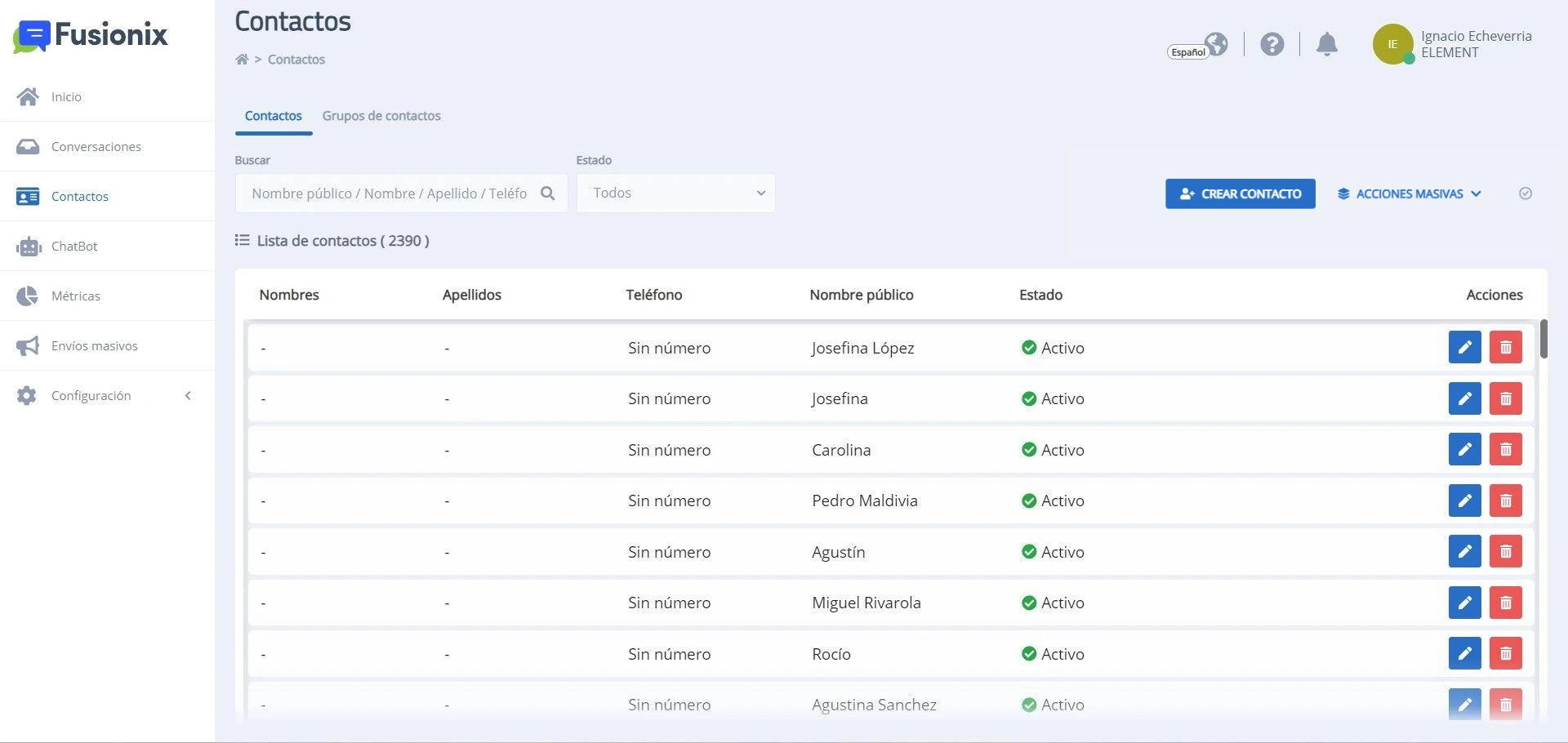
En las distintas columnas de la tabla figuran las principales propiedades registradas para cada contacto. Sobre el margen derecho de cada fila se encuentran los botones para editarlos o eliminarlos.
En la sección superior izquierda están el buscador y el filtro por estado. Los posibles estados que puede tener un contacto son 'Activo' o 'Bloqueado'. En caso de que un contacto se encuentre 'Bloqueado' los mensajes que envíe no ingresarán a Fusionix. Este parámetro se define desde la ventana de edición de un contacto.
Sobre el lateral superior derecho de la pantalla se encuentran los botones CREAR CONTACTO, ACCIONES MASIVAS y el que habilita la selección múltiple.
Creación de contactos
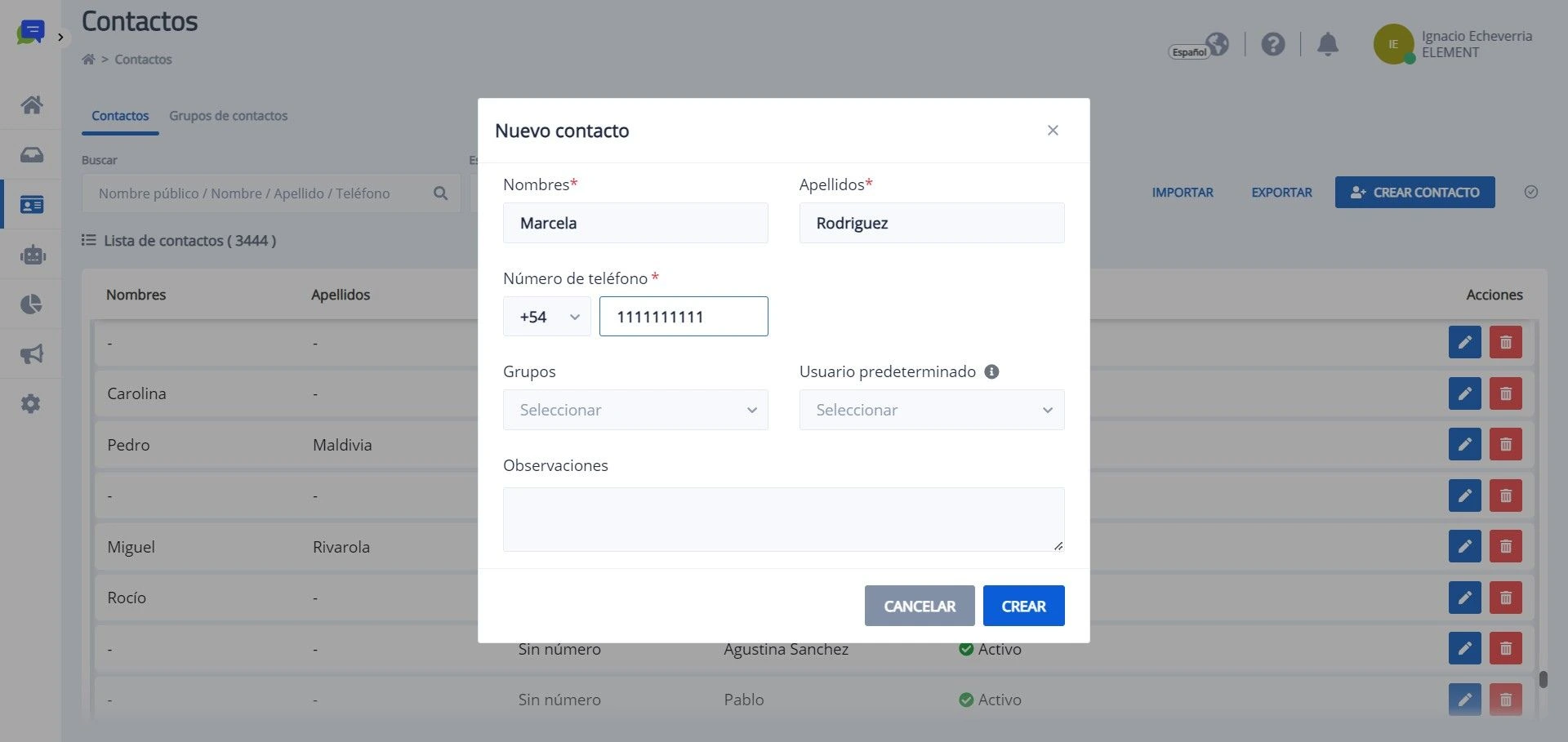
Al seleccionar el botón CREAR CONTACTO se abre una ventana que permite ingresar los datos para agendar un contacto. Los campos que se deben completar obligatoriamente son 'Nombres', 'Apellidos' y 'Número de teléfono'. Desde esa misma ventana también se puede agregar al contacto a uno o más grupos, definir su 'Usuario predeterminado' y hacer observaciones. Como los contactos creados manualmente se agendan a partir del número de teléfono ingresado, se pueden utilizar en plataformas de SMS, WhatsApp Business Platform y WhatsApp Web.
Sobre el usuario predeterminado de un contacto
La propiedad 'Usuario predeterminado' permite que el ChatBot derive las conversaciones de un contacto al usuario que se defina en este campo. Para esto, se debe utilizar el nodo '¿Tiene usuario predeterminado?', el cual valida esta propiedad.
Los supervisores y administradores pueden definir manualmente el usuario predeterminado de un contacto al crearlo o editarlo, pero también lo define de manera automática la aplicación, tomando siempre al último usuario que le envía un mensaje al contacto. Por eso, por defecto el usuario predeterminado de un contacto cambia cada vez que lo atiende uno diferente. En la página Configuración/General se puede activar una configuración adicional para impedir que la aplicación cambie esta propiedad cada vez que la conversación de un contacto se reasigna.
A los contactos de Telegram, Instagram, Messenger y WebChat sin un teléfono verificado se los puede editar para añadir un número de teléfono, entre otros datos. Sin embargo, como originalmente no se agendan a partir de ese número, no se pueden utilzar como destinatarios de nuevas conversaciones o envíos masivos a través de las plataformas SMS, WhatsApp Business Platform o WhatsApp Web. En caso de querer escribirles por alguna de esas plataformas, se deben crear manulamente nuevos contactos con sus números de teléfono.
Acciones masivas
Al presionar este botón, se despliegan las opciones para importar contactos, exportar el total de la agenda o eliminar contactos de manera masiva cargando un archivo .csv con sus datos.
Importación de contactos
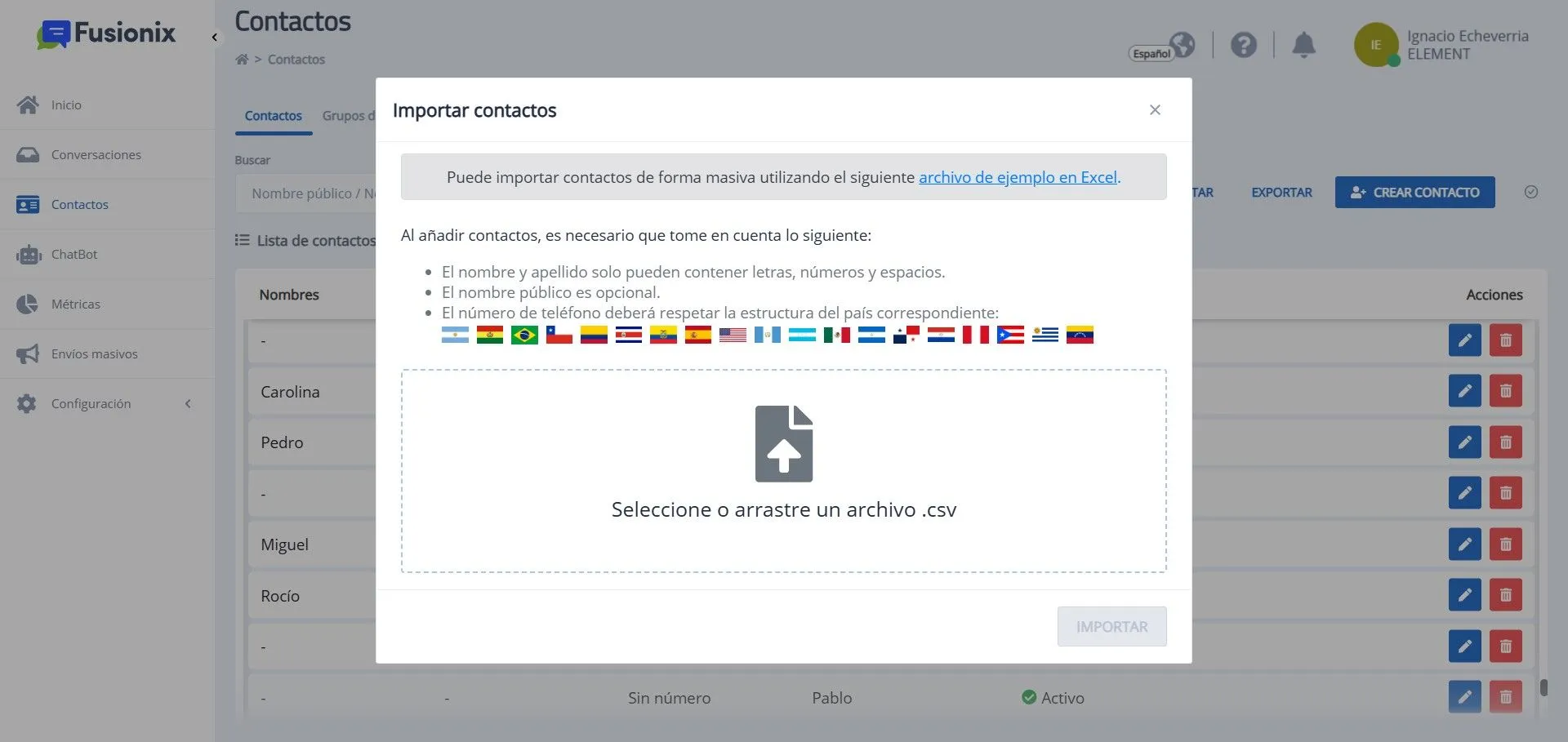
Al seleccionar la opción IMPORTAR CONTACTOS se abre una ventana que permite cargar un archivo en formato .csv. El archivo debe contener la información de los contactos que se desean agendar o actualizar, en caso de que ya existan en la agenda.
En esa misma ventana se detalla el formato que deben respetar los parámetros que se incluyen en el archivo, se ofrece uno a modo de ejemplo que se puede descargar para utilizar como guía y también se describe la estructura que deben tener los números de teléfono según el país de origen. Esta última información se obtiene al posar el cursor sobre las diferentes banderas, que corresponden a todos los países soportados por Fusionix.
En el apartado 'Sobre archivos CSV' del módulo Envíos masivos se brindan más detalles de ese tipo de archivo.
Para actualizar contactos de forma masiva a través de la importación, el número de teléfono de los que ya están en la agenda de la aplicación debe coincidir con el número de teléfono de los que se importarán. Por ende, a través de este sistema los datos que se pueden actualizar son el nombre, el apellido y el nombre público.
Cuando se carga un archivo, la aplicación verifica para cada contacto que se respete el formato solicitado así como la estructura del número de teléfono. Sobre el margen inferior derecho de la ventana se muestra el resultado de esa verificación: el número de contactos que se importarán, si hay contactos repetidos (ya que se agregan una sola vez) y si hay contactos que no respetan el formato indicado.
Luego de presionar el botón IMPORTAR se puede continuar utilizando la aplicación con normalidad ya que este proceso se realiza en segundo plano. El tiempo que demora la importación depende de la cantidad de contactos en el archivo, pudiendo ser desde pocos segundos hasta varios minutos si el volumen es muy elevado. Para ver los nuevos contactos agendados o actualizados se debe recargar la página.
Exportación de contactos
La opción EXPORTAR CONTACTOS permite descargar en un archivo .csv la información de todos los contactos agendados en una organización. Para hacerlo, solo se debe presionar sobre esa opción. Para exportar un conjunto reducido de contactos, ver el apartado 'Selección múltiple de contactos' en esta misma página.
El archivo que se descarga tiene una línea por cada contacto con los siguientes datos: el Id (identificador único generado por el sistema), el nombre público, el nombre y apellido, el teléfono, el estado y los grupos a los que pertenece.
Eliminación mediante CSV
Fusionix permite eliminar contactos de manera masiva al cargar un archivo en formato .csv con su número de teléfono. Esta alternativa a la eliminación individual o utilizando la selección múltiple permite gestionar grandes volúmenes de contactos en poco tiempo.
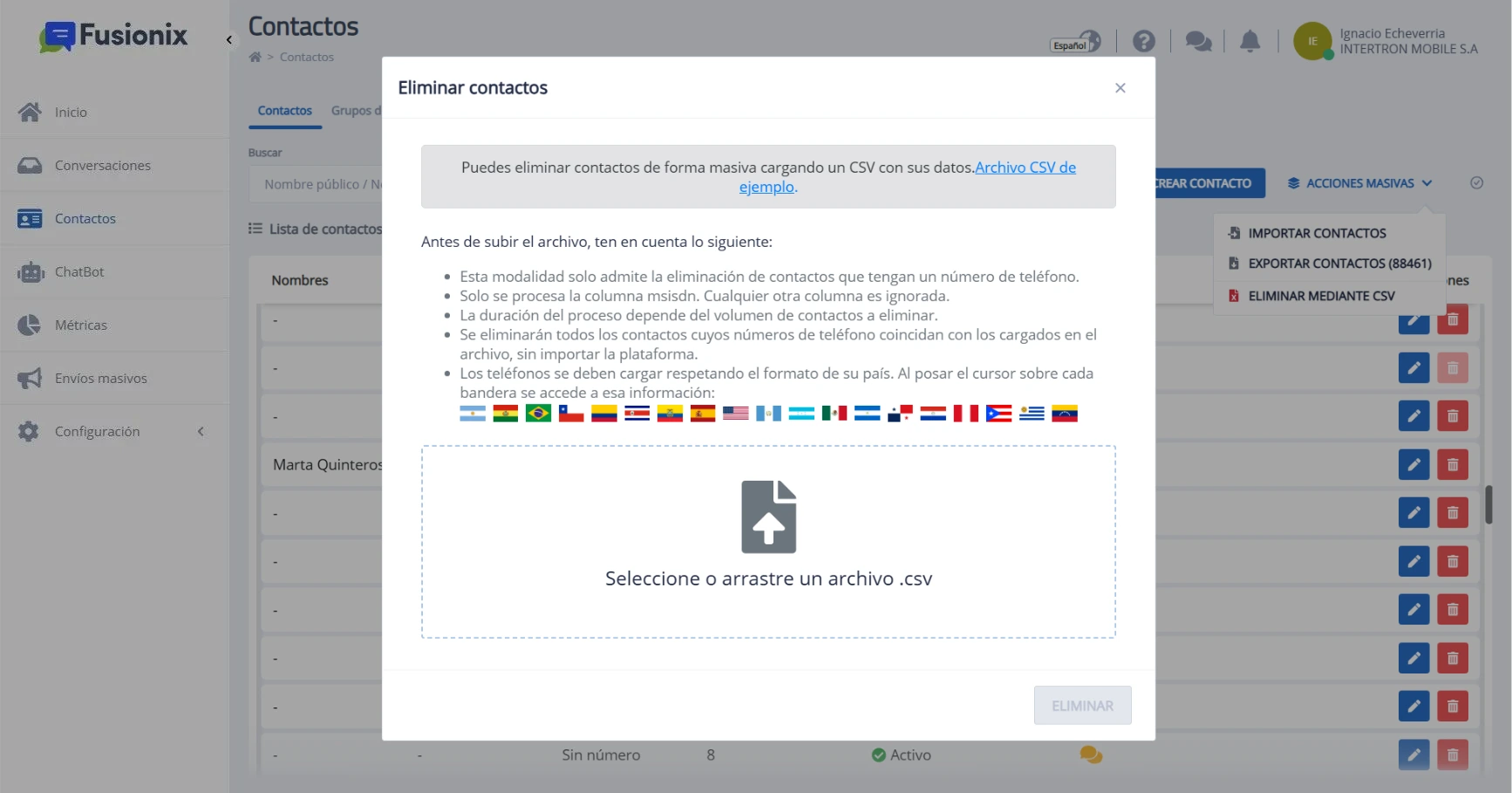
Como este proceso se basa en el número de teléfono de los contactos, solo se pueden eliminar a través de este método aquellos con un teléfono registrado. Además, la plataforma a la que pertenece un contacto no es un factor limitante. Si un número cargado en el archivo .csv pertenece a un contacto, este será eliminado.
En la ventana para cargar el archivo, se ofrece uno de ejemplo que se puede usar como base para cargar ahí mismo los números de teléfono de los contactos a eliminar. De este modo se asegura respetar la estructura interna de los contenidos y también el formato y codificación admitida para el archivo.
Selección múltiple de contactos
El botón con el ícono de una tilde ubicado a la derecha de las acciones masivas, habilita la selección múltiple de contactos para realizar diferentes acciones en simultáneo sobre ellos. Luego de seleccionar los contactos deseados, se pueden realizar las siguientes acciones: bloquearlos, eliminarlos, asignarlos a grupos de contactos o exportarlos.
La exportación de contactos a través de la selección múltiple ofrece dos alternativas:
-
La descarga en un archivo .csv con los siguientes datos: el Id (identificador único generado por el sistema), el nombre público, el nombre y apellido, el teléfono, el estado y los grupos a los que pertenece. La información incluida para cada uno es la misma que al realizar la exportación del total de la agenda.
-
La descarga de los contactos seleccionados en un archivo .csv con la estructura necesaria para cargarlo directamente en un envío masivo. Como cada plataforma requiere de parámetros específicos para cargar los destinatarios de un envío, se debe indicar en base a qué plataforma exportar estos datos. Al posar el cursor sobre la opción ENVÍOS MASIVOS se muestran las plataformas para elegir aquella a través de la cual se hará el envío masivo.
Grupos de contactos
Fusionix Web permite agrupar contactos a través de los Grupos de contactos. Son especialmente útiles al seleccionar destinatarios en la creación de envíos masivos, ya que se pueden elegir directamente grupos.
Además, existe un filtro por grupo en la selección de destinatarios al crear conversaciones manualmente, lo que permite acceder con mayor facilidad a determinados contactos.
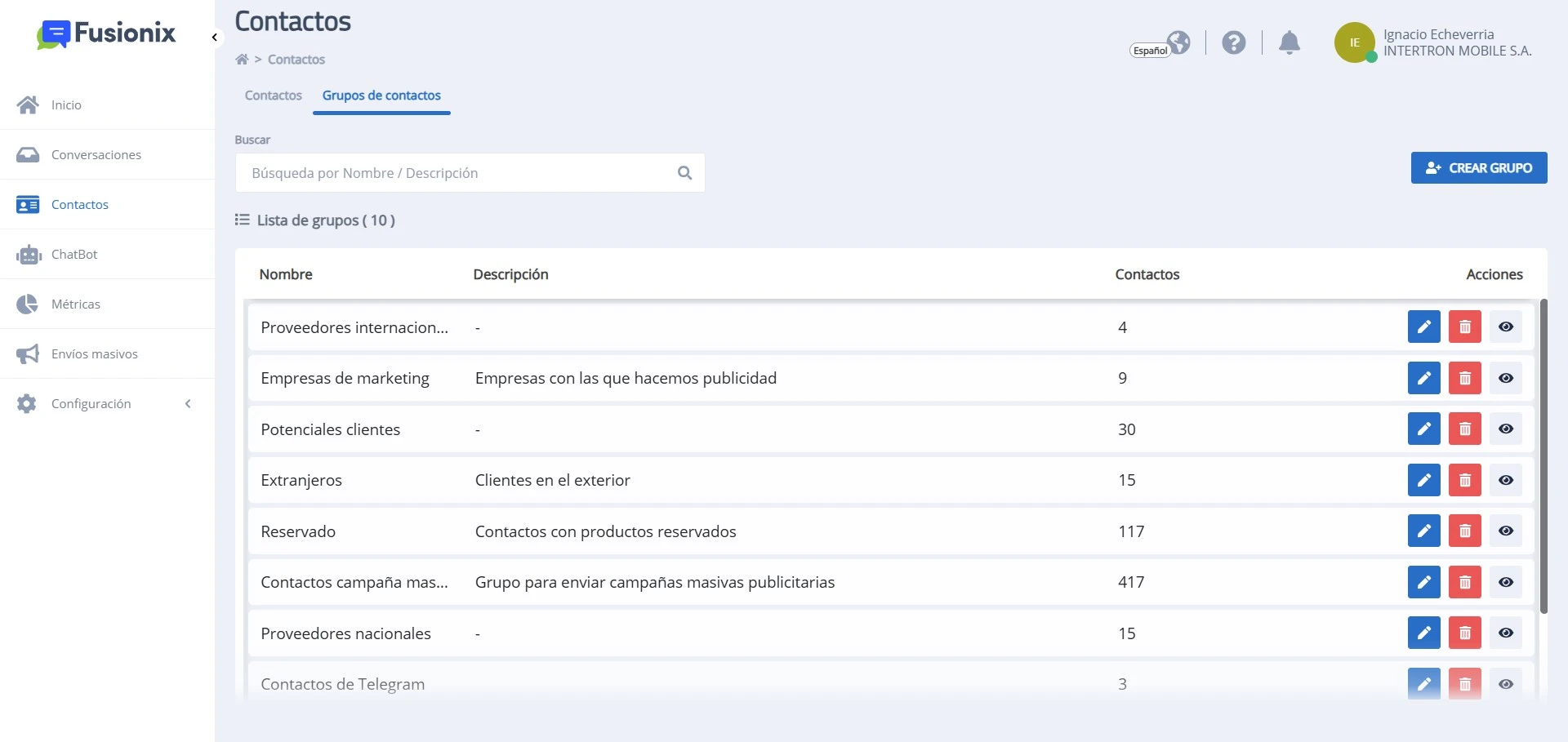
En esta segunda pestaña del módulo Contactos se listan en una tabla todos los grupos de contactos que tiene una organización, con la información principal de cada uno en las columnas correspondientes. Cada grupo registrado dispone de botones para editar, eliminar o ver los contactos que lo integran.
En la parte superior de la pantalla se encuentran el buscador (sobre el margen izquierdo) y el botón CREAR GRUPO (sobre el margen derecho). Al seleccionar este último, se abre una ventana donde se debe colocar un nombre (obligatorio) y una descripción (opcional) y luego seleccionar los contactos que se incluirán en el grupo.
Para esto se puede utilizar el buscador, el filtro por estado o el listado en sí. El botón Mostrar selección ubicado a la derecha de los filtros permite visualizar solo los contactos que se hayan elegido.
Además de poder editar los grupos desde esta pestaña, se pueden agregar o quitar contactos individualmente de los grupos desde la ventana de creación o edición de un contacto (en la pestaña 'Contactos' de este módulo). El Selector múltiple presente en la pestaña 'Contactos' también permite asignar varios contactos a la vez a uno o más grupos.