ChatBot
Este módulo de Fusionix Web permite a los administradores crear, configurar, editar y eliminar flujos de ChatBot.
Los flujos se construyen anidando nodos, cada uno con una función y configuración específicas. Los flujos creados se pueden seleccionar desde la lista desplegable a la izquierda de la pantalla para ver o editar sus nodos, entre otras operaciones.
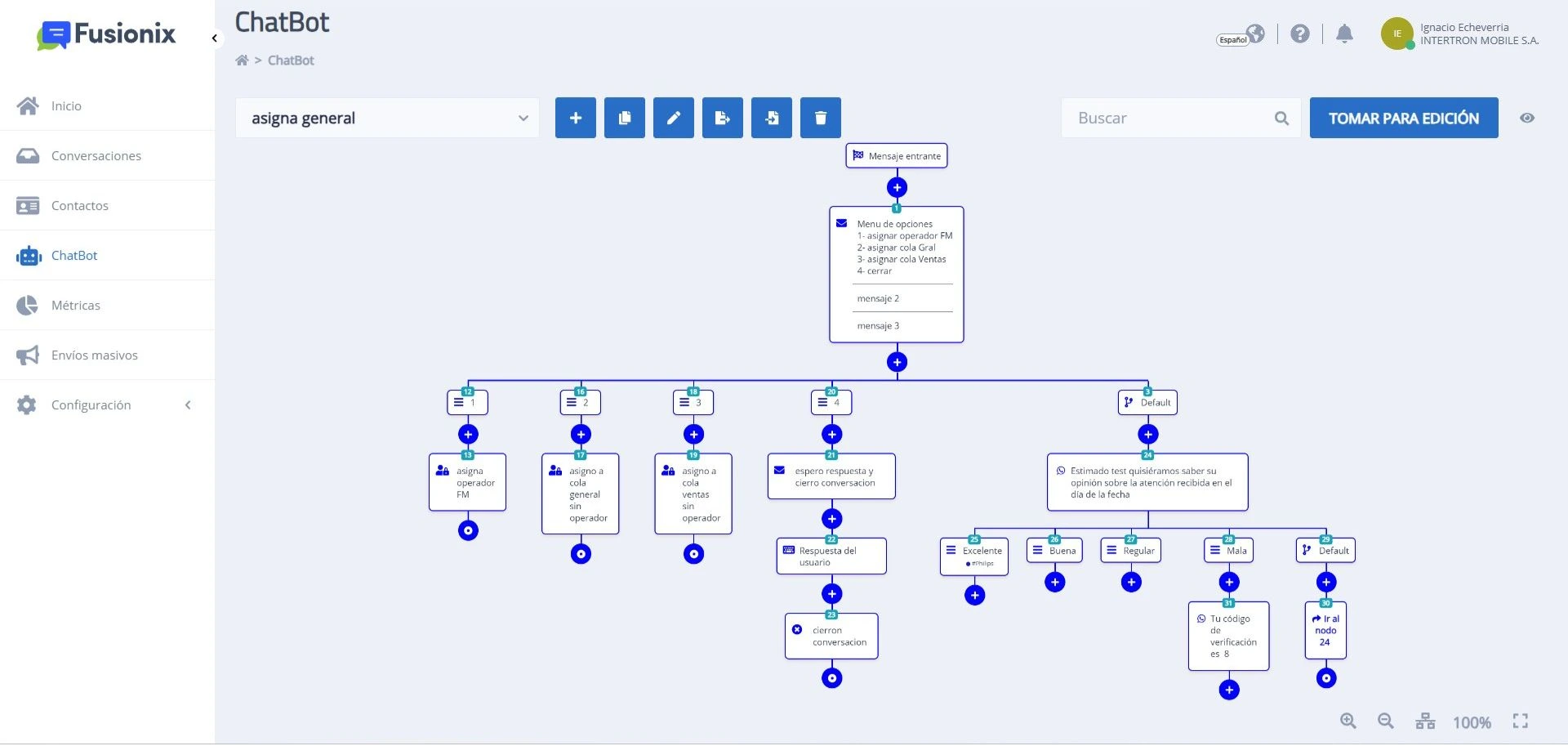
La aplicación permite asociar los diferentes canales de una organización con los flujos creados. Un mismo flujo puede tener asignados varios canales, pero un canal sólo puede estar asignado a un flujo de ChatBot en un mismo momento.
La guía de uso Crear flujos de ChatBot explica las principales capacidades que ofrece el módulo para crearlos y/o editarlos y la guía Asignar canales a flujos de ChatBot detalla paso a paso cómo realizar ese procedimiento.
Los distintos tipos de nodos que se pueden configurar para un flujo, permiten:
- brindar información con mensajes predefinidos;
- enviar mensajes con opciones para direccionar las conversaciones, según lo que responda un contacto, por las distintas ramas que puede tener un flujo;
- que un asistente inteligente atienda las conversaciones utilizando inteligencia artificial (es necesario tener la funcionalidad 'Fusionix AI' activada);
- asignar las conversaciones a una cola de atención para que esté disponible para los usuarios que pertenezcan a ella;
- asignar las conversaciones a un usuario específico para que las atienda;
- obtener información de un sistema o aplicación externa a la que se le realiza una consulta utilizando el nodo 'Consultar API'. Además, este nodo se puede configurar para que el ChatBot, junto con la respuesta que le devuelve al contacto (sobre la consulta efectuada), realice alguna acción sobre la conversación como liberarla, asignarla o cerrarla;
- configurar un nodo de tipo 'Condicional', para que realice determinadas acciones si se cumplen ciertas condiciones predefinidas;
- determinar si un mensaje proviene de un envío masivo vigente y configurar una rama o secuencia de nodos asociada a ese escenario;
- determinar si un mensaje fue recibido fuera del horario de atención para configurar una rama asociada a ese escenario o enviar el mensaje de fuera de horario (según lo configurado para una organización en el módulo Configuración/Horarios de atención);
- determinar si el contacto que se comunica tiene definido un usuario predeterminado, para derivarle la conversación a él (para más información ver Contactos);
- enviar plantillas HSM de WhatsApp Business Platform;
- finalizar las conversaciones automáticamente;
- redirigir al contacto entre las distintas ramas que tenga un flujo o vovler a un nodo anterior utilizando el nodo 'Ir a';
- que el flujo espere una respuesta del contacto para continuar, utilizando el nodo 'Respuesta del contacto';
- asignar las conversaciones a un proceso de negocio (es necesario tener esa funcionalidad activada);
- asignar automáticamente las conversaciones a los operadores de una organización que se encuentren disponibles;
- enviar mensajes frecuentes. Según los canales que un flujo tiene asignados, se podrá elegir entre los mensajes creados para todas las plataformas o los creados para alguna en particular (los cuales permiten enviar archivos adjuntos). Además, no se pueden enviar mensajes frecuentes con variables a través del ChatBot.
Es importante tener en cuenta que todas las ramas de un flujo deben tener como último nodo uno de cierre. Los nodos que permiten cerrar una rama son: 'Asignar usuario y/o cola', 'Asignar operadores', 'Finalizar conversación', 'Ir a', 'Asignar usuario predeterminado' (rama del SI), 'Consultar API', 'Envío del mensaje fuera de horario preconfigurado', y 'Asistente inteligente'. La aplicación valida este requisito al guardar los cambios realizados sobre un flujo.