Mensajes frecuentes
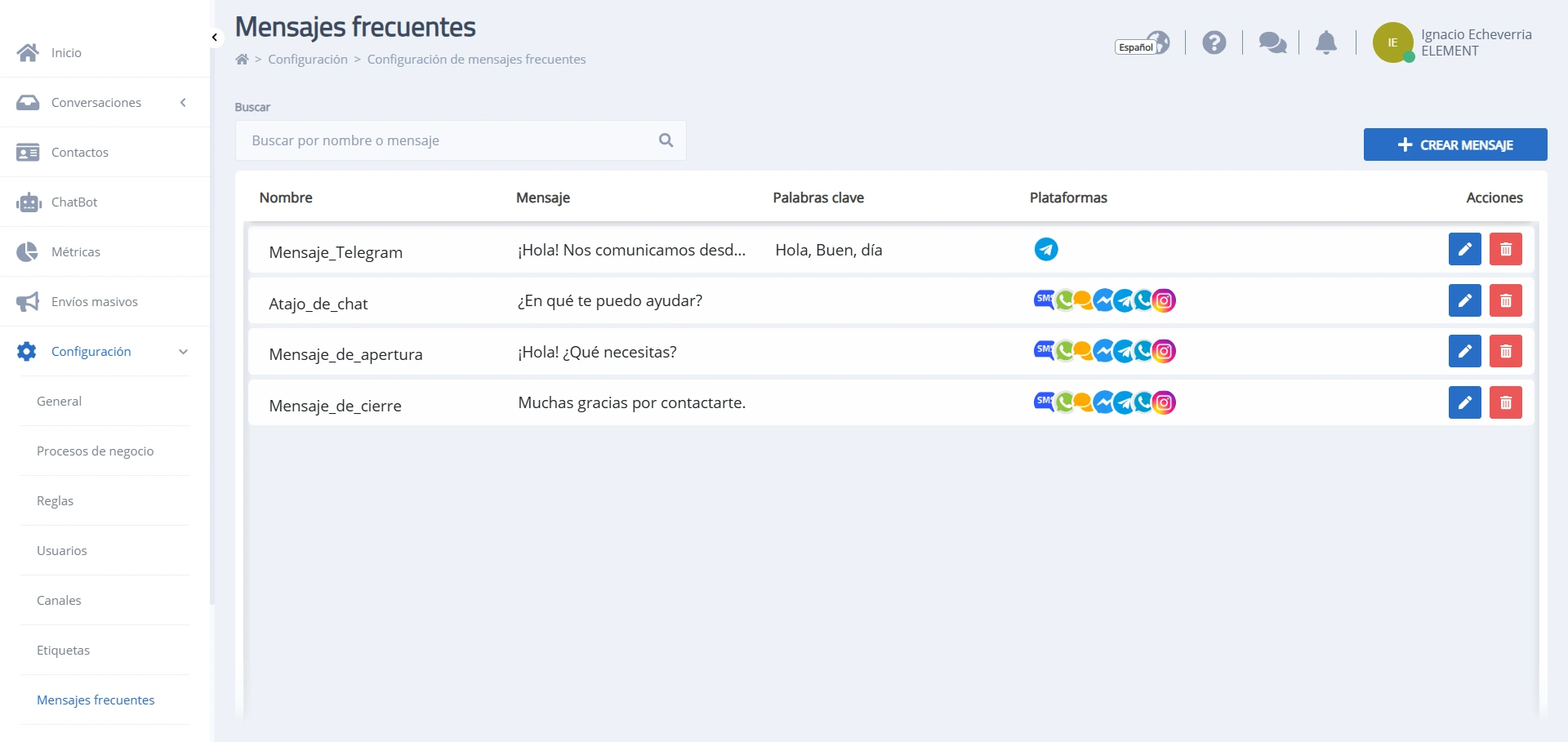
En esta página se pueden ver los mensajes frecuentes que tiene una organización y también crear nuevos. Estos mensajes están disponibles para su uso en las ventanas de creación y reapertura de una conversación y en conversaciones asignadas a un usuario.
Aquí los mensajes se listan en una tabla, mostrando para cada uno el nombre, el mensaje preconfigurado, las palabras clave asociadas y para qué plataforma está disponible. Sobre el margen derecho se encuentran los botones para editarlos o eliminarlos. En el sector superior de la pantalla se encuentran el buscador (por nombre o contenido del mensaje) y sobre el margen derecho el botón para crear nuevos mensajes.
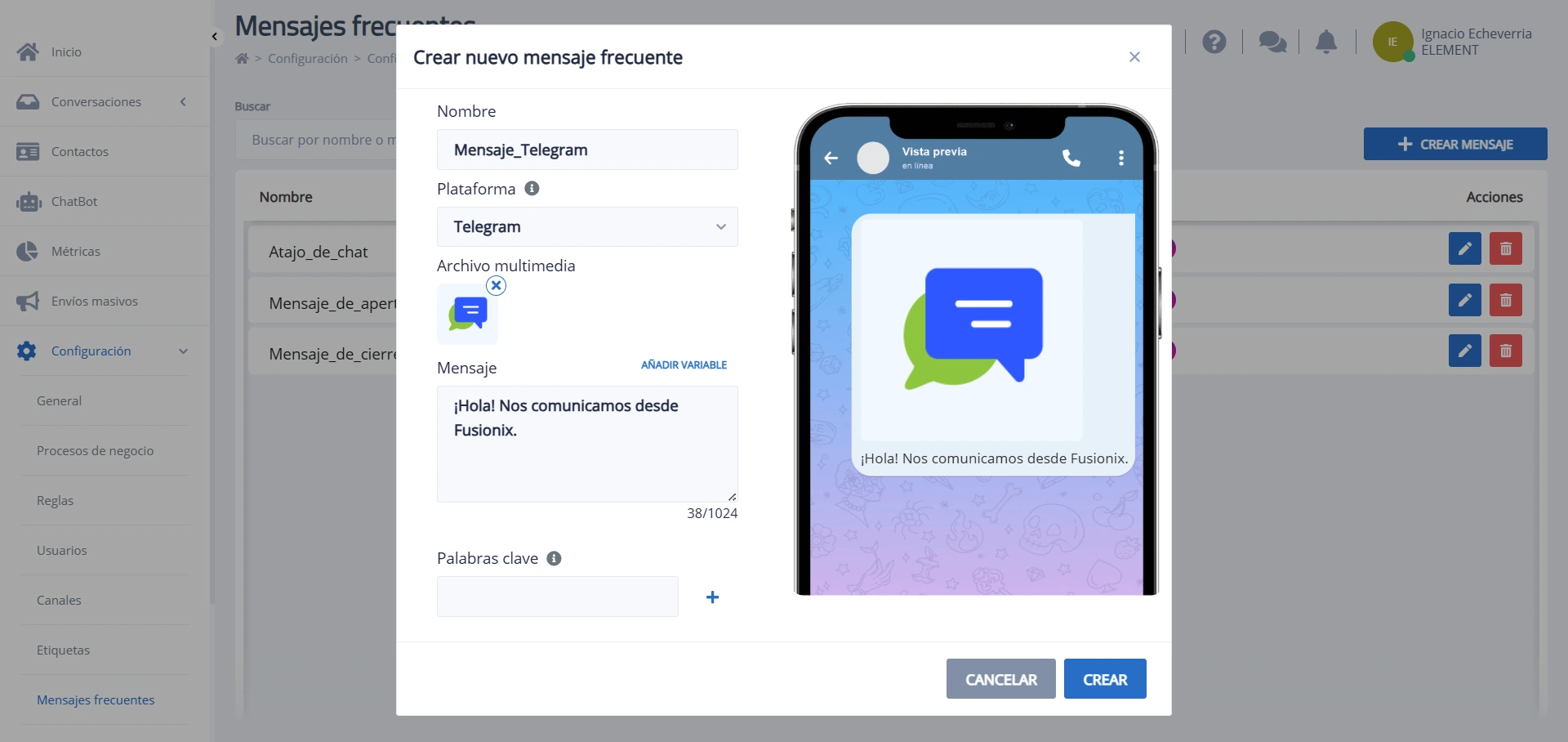
Al crear o editar un mensaje frecuente, se tienen que completar o definir algunos campos:
-
El nombre, que acepta caracteres alfabéticos (en mayúsculas o minúsculas), tildes y guiones bajos (estos son útiles para separar palabras).
-
La plataforma, que brinda dos posibilidades de uso:
- La opción 'Todas las plataformas', que permite que el mensaje esté disponible en cualquier conversación. Con esta alternativa solo se puede introducir texto y el límite máximo de caracteres es el de la plataforma más restrictiva.
- O eligiendo de a una plataforma. En este caso el límite máximo de caracteres varía según lo que impone cada una y el mensaje estará disponible solo en conversaciones de la plataforma seleccionada. Además, algunas permiten adjuntar un archivo multimedia en esta ventana para que se envíe con el mensaje (ver tabla más abajo).
-
El mensaje, que permite añadir hasta 5 variables. El máximo de caracteres por variable es 50, los que se descuentan del total permitido cada vez que se incorpora una. Las variables se deben completar manualmente al seleccionar el mensaje frecuente en el contexto de una conversación o en las ventanas para crear o reabrir una.
-
Las palabras clave, que son opcionales y se pueden definir hasta cinco. Sirven para buscar rápidamente el mensaje frecuente entre los que se listan al ingresar la barra inclinada ("/") en el área para escribir un mensaje en una conversación. Además, la aplicación analiza los mensajes entrantes de las conversaciones asignadas buscando estas palabras en ellos. Ante una coincidencia, sugiere como respuesta el mensaje frecuente mostrándolo en una píldora flotante justo arriba del área para escribir un mensaje. Una vez definidos todos los parámetros, se debe presionar el botón CREAR.
Los límites de caracteres permitidos por plataforma son los siguientes:
- Instagram: 1000. Este es el límite permitido al crear mensajes para todas las plataformas.
- SMS y Messenger: 2000.
- WhatsApp Business Platform, WhatsApp Web, Telegram y WebChat: 4096.
A continuación, se indican los tipos de archivo que cada plataforma permite adjuntar en los mensajes frecuentes, detallando el tamaño máximo permitido y los formatos en cada caso.
| Plataforma | Imagen (máx. 5MB) | Video (máx. 15MB) | Documento (máx. 16MB) |
|---|---|---|---|
| SMS | no admite | no admite | no admite |
| WhatsApp Business Platform | .jpg, .jpeg, .png | .mp4 | .pdf, .txt, .csv, .doc, .docx, .xls, .xlsx, .ppt, .pptx |
| Fusionix WebChat | .jpg, .jpeg, .png | .mp4 | .pdf, .txt, .csv, .doc, .docx, .xls, .xlsx, .ppt, .pptx |
| Messenger | .jpg, .jpeg, .png | .mp4 | .pdf, .txt, .csv, .doc, .docx, .xls, .xlsx, .ppt, .pptx |
| Telegram | .jpg, .jpeg, .png | .mp4 | |
| WhatsApp Web | .jpg, .jpeg, .png | .mp4 | .pdf, .txt, .csv, .doc, .docx, .xls, .xlsx, .ppt, .pptx |
| Instagram Messaging | .jpg, .jpeg, .png | .mp4 | no admite |
Además, el ChatBot cuenta con un nodo específico para enviar estos mensajes en un flujo. Al momento de configurarlo, los mensajes que se muestran disponibles dependen de si el flujo tiene o no canales asignados y cuántos. En caso de que tenga varios canales asignados o no tenga ninguno todavía, solo se verán los mensajes creados para todas las plataformas. Y si tiene un solo canal asignado, además de esos se verán los mensajes creados puntualmente para la plataforma del canal asignado.
Para información detallada sobre el uso de esta funcionalidad en las conversaciones, consultar el apartado 'Mensajes frecuentes' de la página Bandejas.