Alarmas
Aquí se gestionan las alarmas que una organización puede activar según sus preferencias. Fusionix cuenta con tres alarmas: dos están relacionadas al cumplimiento de determinadas condiciones de las conversaciones en las bandejas y la tercera está relacionada al paso de un canal a estado deshabilitado.
Al ingresar a esta página se visualizan sobre el margen izquierdo las tres alarmas mencionadas y sobre la derecha el panel de gestión de cada una. Allí se detalla su funcionamiento, el escenario bajo el cual emiten una notificación, el interruptor para activarlas y una vista previa de cómo las muestra la aplicación.
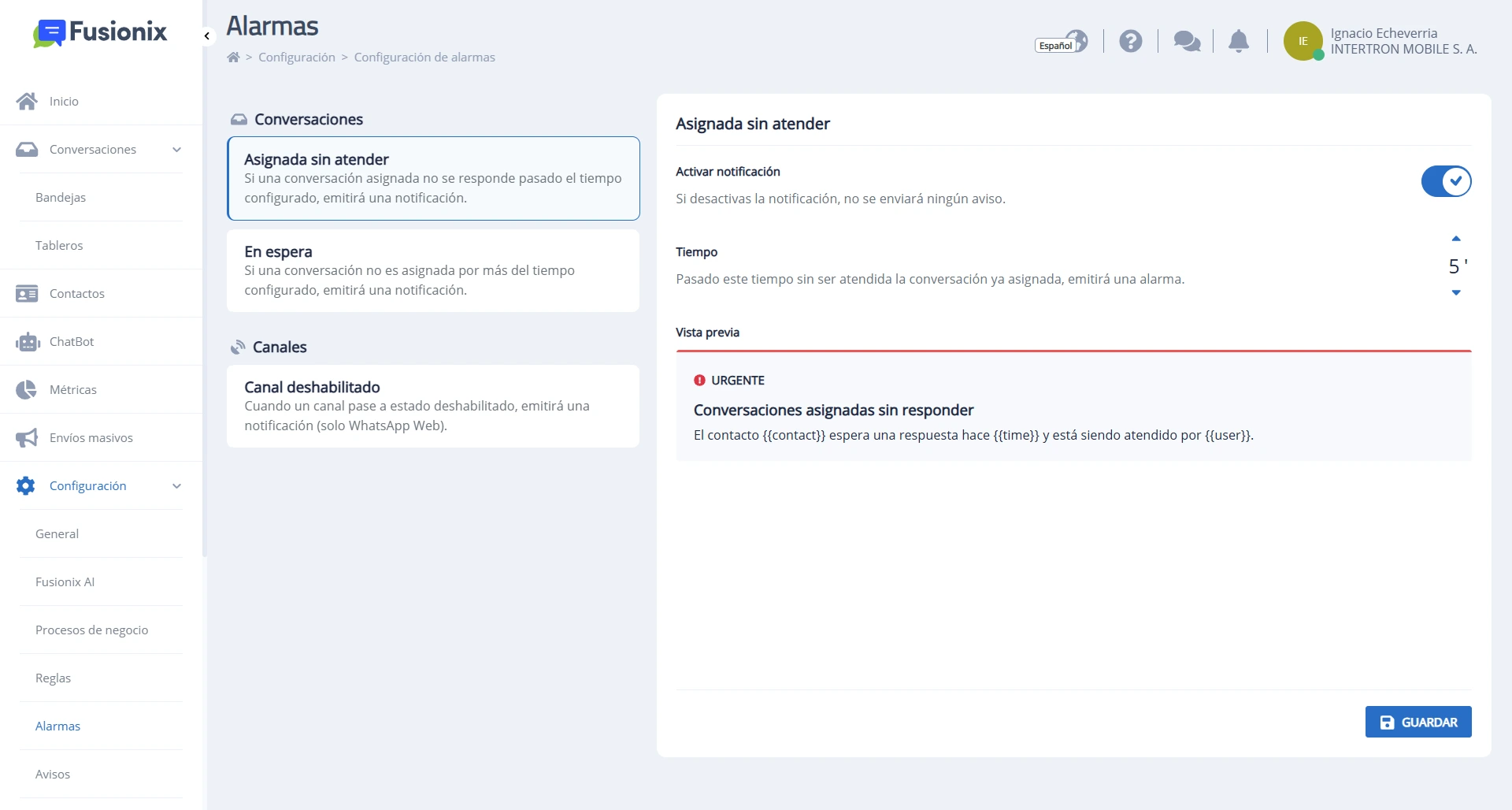
Asignada sin atender
Esta alarma aplica para las conversaciones que se encuentran en la bandeja 'Asignadas'. Al seleccionarla en esta página, sobre la derecha se visualizan el interruptor para activarla y un campo para definir un tiempo determinado en minutos (como mínimo 5 minutos). Al modificar el estado del interruptor es importarte presionar el botón GUARDAR que se muestra en el margen inferior derecho de la pantalla para que se apliquen los cambios.
Mecanismo de funcionamiento
Si transcurre el tiempo configurado desde que un contacto envió un mensaje y todavía espera una respuesta estando asignada, se emite una notificación que se puede visualizar en la Campana de notificaciones (margen superior derecho de la pantalla).
La alarma emite notificaciones individuales por cada conversación y el tiempo para cada una se empieza a medir desde que se deriva a un usuario. Los mensajes que pueden enviar el ChatBot o el sistema al asignar una conversación se consideran como una respuesta al contacto.
El contador de tiempo de esta alarma se reinicia con cada reasignación entre usuarios y ante cada nuevo mensaje del contacto. Por ende, si envía varios antes de obtener una respuesta, cada mensaje resetea el contador de su conversación.
Sobre la notificación en la campana
En la notificación de esta alarma se incluyen el nombre del usuario que atiende la conversación, el nombre del contacto y el tiempo que se configuró en la alarma. Ese tiempo se actualiza a cada minuto mientras la notificación se encuentre en la campana. Además, en la misma notificación se puede presionar el botón Ver para navegar directamente hasta la conversación en cuestión.
Las notificaciones solo se quitan de la campana si se las marca como leídas. Bajo ninguna otra acción se eliminan de manera automática, como podría ser la respuesta del usuario que atiende una conversación, reasignarla, cerrarla, liberarla o abrirla desde el botón 'Ver' de su notificación.
Además, allí solo se muestra una notificación a la vez por conversación. Por eso, si hay una notificación que todavía no se marcó como leída, nuevas notificaciones de la misma conversación no se mostrarán y en cambio se actualizará el usuario que se menciona en la notificación preexistente (si corresponde). El tiempo mostrado seguirá siendo el transcurrido desde que se emitió esa primera notificación.
Las notificaciones de esta alarma les aparecen a todos los administradores, a los supervisores que pertenecen a la cola de la conversación en cuestión y al operador que la atiende. También se incluye a cualquier usuario que siga la conversación (con ese permiso adicional habilitado).
En espera
Esta es la segunda alarma que se muestra en esta página y aplica para las conversaciones que se encuentran en la bandeja 'En espera'. Al seleccionarla, sobre la derecha se pueden ver el interruptor para activarla y un campo para definir un tiempo determinado en minutos (como mínimo 5 minutos). Al modificar el estado del interruptor es importarte presionar el botón GUARDAR que se muestra en el margen inferior derecho de la pantalla para que se apliquen los cambios.
Mecanismo de funcionamiento
Si transcurre el tiempo configurado desde que una conversación se encuentra en la bandeja 'En espera', se emite una notificación que se puede visualizar en la Campana de notificaciones. No se tiene en cuenta si la conversación tiene mensajes sin responder o si el contacto envía múltiples mensajes.
Esta alarma también emite notificaciones individuales por cada conversación. El tiempo para cada una se empieza a medir desde que se encuentra en la bandeja mencionada, ya sea porque se creó ahí (por un mensaje entrante o desde Fusionix), o porque algún usuario o el ChatBot la liberaron.
Sobre la notificación en la campana
En la notificación de esta alarma se incluyen el nombre del contacto y el tiempo configurado para la alarma. Ese tiempo se actualiza a cada minuto mientras la notificación se encuentre en la campana. Además, en la misma notificación se puede presionar el botón Ver para navegar directamente hasta la conversación en cuestión.
Las notificaciones solo se quitan de la campana si se las marca como leídas. Bajo ninguna otra acción se eliminan de manera automática, como podría ser cerrar, asignar o abrir una conversación desde el botón 'Ver' de su notificación.
Cuando la notificación de una conversación se marca como leída, no se genera una nueva mientras permanezca liberada. Solo si se asigna y vuelve a liberar volverá a iniciar el contador de esta alarma para emitir una nueva notificación cuando corresponda. En caso de no marcar como leída la primera notificación, la segunda vez se emitirá una independiente. Por ende, en la campana habrá dos notificaciones sobre la misma conversación, cada una mostrando el tiempo desde que se emitió.
Las notificaciones de esta alarma les aparecen a todos los administradores y a los supervisores y operadores que pertenecen a la cola de la conversación en cuestión. También se incluye a cualquier usuario que siga la conversación (con ese permiso adicional habilitado).
Canal deshabilitado
Esta alarma emite una notificación cuando un canal de WhatsApp Web cambia su estado a 'Deshabilitado'. Al seleccionar su tarjeta en esta página, a la derecha se visualiza el interruptor para activarla y una vista previa del mensaje que se muestra en la notificación.
La notificación de esta alarma solo les aparece a los usuarios con rol de Administrador. Al cambiar el estado del interruptor para activarla o desactivarla, es importante presionar el botón GUARDAR que se muestra en el margen inferior derecho de la pantalla para que se apliquen los cambios.
Sobre la campana de notificaciones
La Campana de notificaciones de Fusionix muestra las notificaciones que se emiten por las alertas configuradas y los avisos creados por los administradores de una organización. Cuando tiene notificaciones sin leer, sobre su ícono se muestra una píldora que indica la cantidad total de notificaciones.
Al desplegar la ventana flotante de la campana, por defecto se muestran las alarmas, que se emiten ante distintas situaciones de las conversaciones. En el margen superior de la ventana se encuentran las píldoras que permiten seleccionar la vista de las alarmas, de los avisos o las configuraciones para las notificaciones.
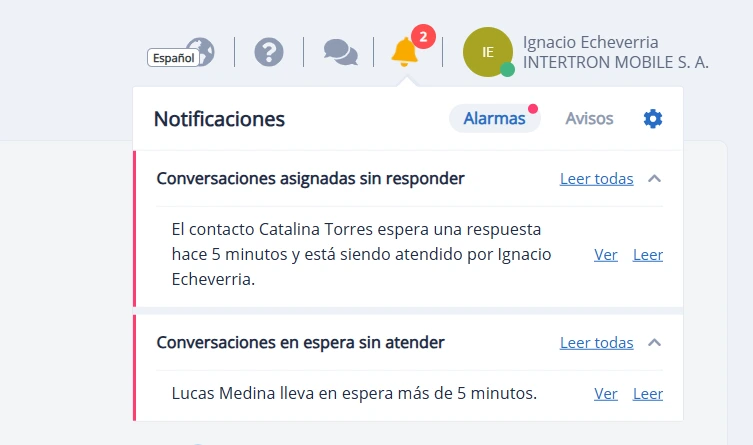
Vista de Alarmas
La vista de Alarmas se divide en dos secciones: en espera sin atender y asignadas sin responder. Cada sección se puede contraer o expandir. Además, cuentan con el botón Leer todas para que todas las notificaciones presentes en ellas se marquen como leídas al mismo tiempo. La sección que se muestra primero cada vez es la que corresponde a la última notificación emitida.
Cada notificación de las alarmas cuenta con dos botones. Ver permite navegar directamente hasta la conversación en cuestión y Leer permite marcarla como leída para quitarla de la campana. Además, el tiempo que se indica en cada notificación se actualiza minuto a minuto mientras permanezca en la campana.
Una vez que una notificación se marca como leída, no vuelve a aparecer en la campana a excepción de que se recargue la página y la conversación continúe en el mismo estado, porque estas notificaciones se consideran de atención prioritaria.
Vista de Avisos
La vista de Avisos muestra todos los avisos que se emitieron en una organización durante las últimas 24 horas, incluyendo los emitidos mientras un usuario está desconectado. Pasado ese tiempo, se eliminan automáticamente de la campana. Cada notificación se puede expandir y contraer para visualizar el contenido completo del aviso.
Su estilo (urgente, importante o informativo) se indica con el color que tiene el borde izquierdo de la notificación (rojo, amarillo o azul respectivamente). Para quitar estas notificaciones de la campana se las debe marcar como leídas. Una vez que un aviso se lee, no vuelve a aparecer en la campana, incluso si se recarga la página.
Configuraciones de las notificaciones
Las configuraciones de la campana las gestiona de manera individual cada usuario y permiten habilitar capacidades adicionales cuando se emite una notificación.
Por un lado, existe la posibilidad de que las notificaciones se emitan con sonido. Y por otro, la posibilidad de que aparezca una notificación flotante temporal dentro de la aplicación, en el margen inferior derecho de la pantalla.
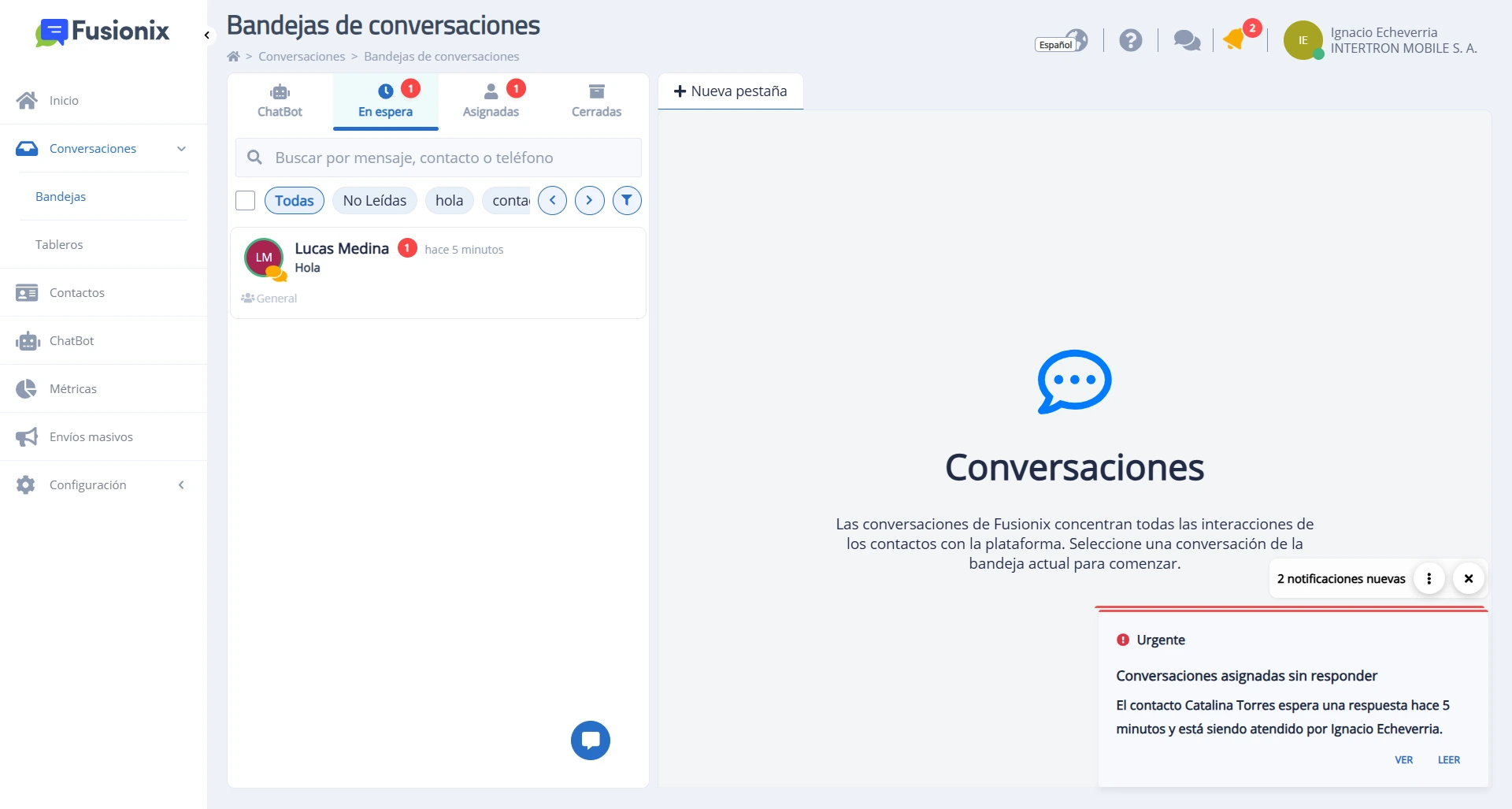
Las notificaciones flotantes muestran la misma información que se visualiza en la campana y también se pueden marcar como leídas desde ahí mismo. Estas configuraciones aplican a todas las notificaciones, tanto para alarmas como para avisos.
La única acción dentro de la aplicación que quita las notificaciones de la campana es marcarlas como leídas. Alternativamente, si el navegador emite notificaciones push y se las presiona, se mostrará la página de Fusionix y las notificaciones también se quitarán de la campana en ese caso.