Usuarios
La página para configurar los usuarios de Fusionix tiene dos pestañas: 'Usuarios' y 'Grupos de usuarios'. En esta sección de la aplicación se pueden crear, eliminar y administrar los usuarios de una organización.
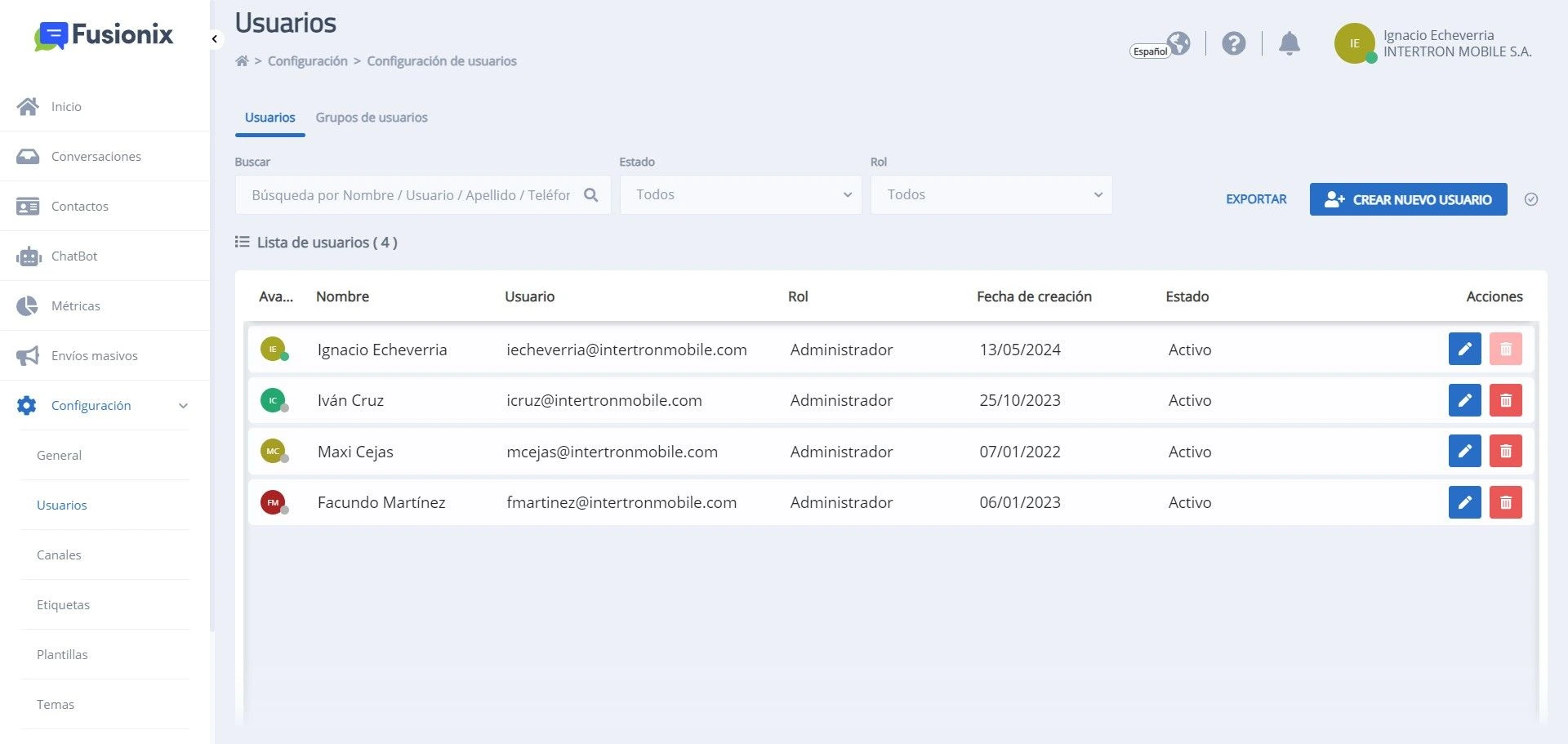
En la primera pestaña se listan los usuarios creados en una tabla donde se puede ver la información más importante de cada uno, como su nombre, usuario (correo con el que inicia sesión), rol y estado. Sobre el margen derecho de la tabla se encuentran los botones para editar o eliminar cada usuario.
En la parte superior de la pantalla se encuentran el buscador, los filtros por estado y por rol y los botones para exportar la lista de los usuarios, crear nuevos usuarios o habilitar la selección múltiple para exportar la información solo de algunos de ellos.
Al seleccionar el botón para crear un usuario se abre una ventana donde se deben completar los siguientes campos: 'Nombre', 'Apellido', 'Correo' (con el que el usuario iniciará sesión en la aplicación), 'Rol', 'Grupos' y 'Colas'. Una vez creado un usuario, se puede modificar cualquiera de esos campos excepto el correo asociado al mismo.
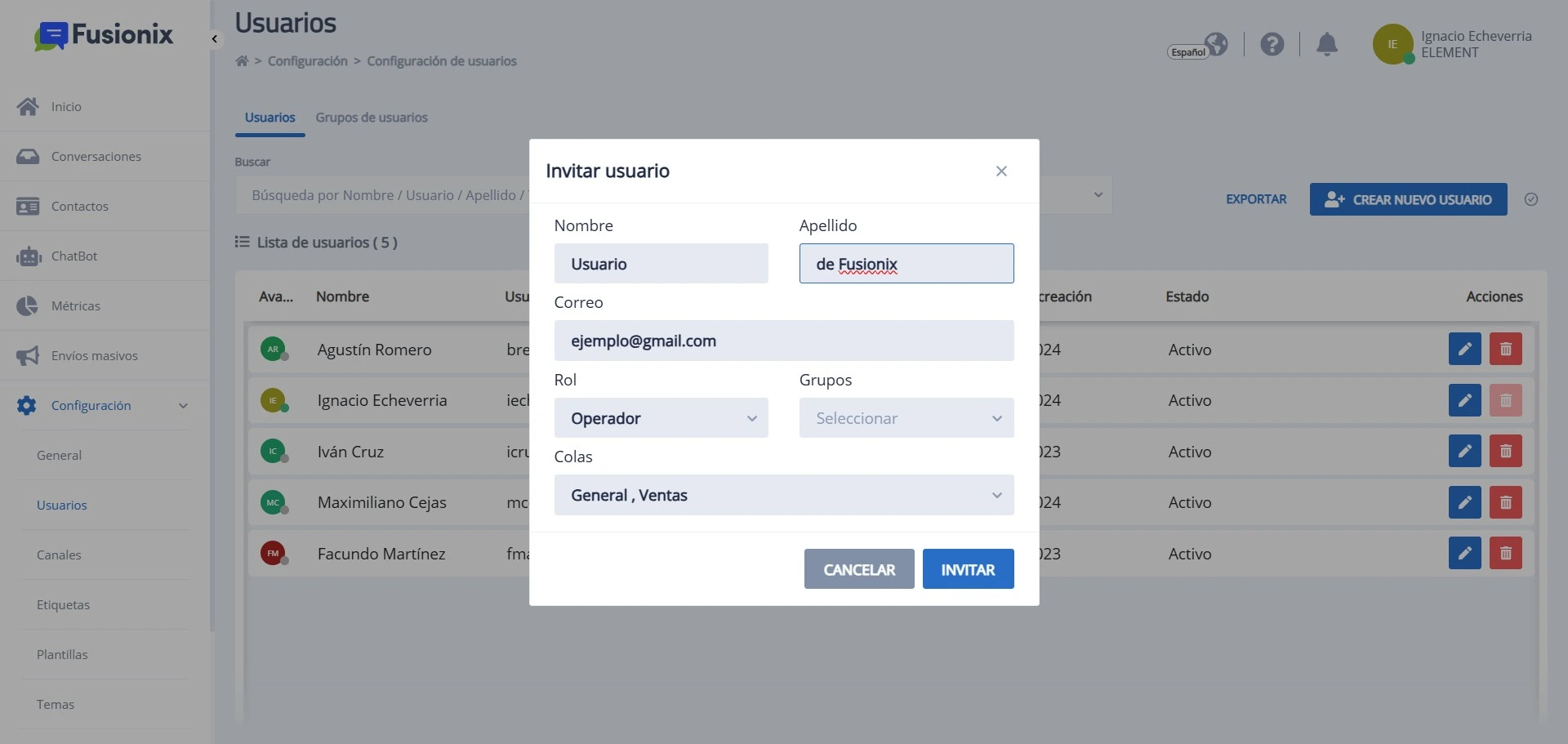
El rol que tiene un usuario define los permisos que posee dentro de una organización. Fusionix cuenta con tres opciones: Administrador, Supervisor u Operador. El detalle de cada uno se puede consultar en el apartado Permisos por rol presente en esta misma página.
El campo 'Grupos' permite añadir o quitar a un usuario de los grupos de usuarios que existen en una organización. Esto también se puede hacer desde la pestaña 'Grupos de usuarios'. El campo 'Colas' permite asignar o quitar a un usuario de una o más colas de atención. Todos los usuarios deben pertenecer al menos a una.
Grupos de usuarios
En la pestaña 'Grupos de usuarios' se pueden crear y visualizar estos grupos. También se lista cada uno, con la siguiente información: el nombre asignado, la descripción y la cantidad de usuarios que lo componen. Contar con grupos de usuarios es útil para aplicarlos como filtro en el módulo Métricas.
Sobre el margen derecho se encuentran los botones de acción para editar, eliminar o visualizar los usuarios que conforman cada grupo. Sobre el margen superior de esta pestaña se encuentran el buscador a la izquierda de la pantalla y el botón para crear nuevos grupos a la derecha.
Al seleccionar el botón CREAR GRUPO se abre una ventana donde se debe ingresar un nombre (obligatorio) y una descripción (opcional). En el paso siguiente, finalmente se deben elegir los usuarios que conformarán el grupo. Para esto, se listan en una tabla y además se ofrece un buscador y filtros por estado y por rol.
Permisos por rol
A continuación se especifican los permisos de visualización y acción que tiene cada rol sobre los módulos y funcionalidades dentro de una organización en Fusionix.
Es excluyente que un usuario pertenezca a la cola de atención de una conversación para poder atenderla, independientemente de su rol.
Administrador
Es el único rol que tiene permisos sobre toda la aplicación. Esto incluye el acceso a todos los módulos, sus páginas y las funcionalidades presentes en ellas.
Supervisor
Este rol tiene acceso a los módulos Inicio, Bandejas, Contactos y Métricas. Esto incluye todas las funcionalidades presentes en cada uno excepto en el módulo Bandejas, donde tiene algunas restricciones. Allí:
-
Solo puede visualizar las conversaciones de las colas de atención a las cuales pertenece. Esto aplica a todas las bandejas. Existe un permiso adicional que lo habilita a seguir conversaciones de otras colas bajo ciertas condiciones (ver Configuración/General).
-
Por defecto, no puede asignar conversaciones a otras colas de atención. Existe un permiso adicional que lo habilita (ver Configuración/General).
-
Puede participar en chats entre usuarios que se creen en conversaciones que puede ver.
Además, un Supervisor puede acceder a la página Tableros que se habilita con 'Procesos de negocio'. En esa página tiene las mismas limitaciones que en la página Bandejas. Al activar esta funcionalidad, Bandejas y Tableros aparecen como páginas dentro del módulo Conversaciones en el Panel lateral de navegación.
Operador
Este rol solo tiene acceso al módulo Bandejas y al módulo Contactos. En ninguno tiene permitido modificar el parámetro 'Usuario predeterminado' en la creación o edición de un contacto. Además, en el módulo Bandejas tiene otras restricciones:
-
En las bandejas 'ChatBot', 'En espera' y 'Cerradas' solo puede visualizar las conversaciones de las colas de atención a las cuales pertenece. En la bandeja 'Asignadas', adicionalmente solo puede ver las conversaciones derivadas a él. Existe un permiso adicional que lo habilita a seguir conversaciones de otras colas y/o asignadas a otros usuarios bajo ciertas condiciones (ver Configuración/General).
-
Por defecto, no puede asignar conversaciones a otras colas de atención. Existe un permiso adicional que lo habilita (ver Configuración/General).
-
No puede cerrar conversaciones de la bandeja 'En espera'.
-
Solo puede eliminar las notas que él haya añadido a una conversación.
-
Solo puede participar de los chats entre usuarios que se creen en conversaciones que él está atendiendo.
-
Para 'Procesos de negocio', este rol no puede cambiar las conversaciones de proceso (no le aparece en el panel de información de una conversación). Solo las puede cambiar de fase si las tiene asignadas. Además, no tiene acceso a la página Tableros, que se habilita al activar esta funcionalidad.
Estado de presencia
El estado de presencia de un usuario en la aplicación se ve reflejado en el círculo de color ubicado sobre el borde inferior de su avatar.

Al iniciar sesión en Fusionix, por defecto el estado de un usuario es 'Disponible'. El color del círculo en este caso es verde.
El estado 'Ocupado' se alcanza manualmente y permite mantener la sesión iniciada en la organización actual. Para escogerlo, en el Menú del usuario se debe presionar el círculo que indica el estado actual, ubicado en el borde del avatar. A este estado le corresponde el color rojo.
El estado 'Desconectado' se alcanza de manera automática cuando un usuario cambia de organización dentro de la aplicación (en caso de pertenecer a más de una), cuando cierra su sesión en Fusionix desde el Menú del usuario o cuando cierra el navegador sin haber cerrado su sesión. En este caso el círculo de su estado se muestra de color gris.
El estado de un usuario es visible para los demás usuarios de una organización en los siguientes lugares: la página Configuración/Usuarios (en la tabla se muestran los avatares), la ventana que permite asignar conversaciones a usuarios (al lado de cada uno se muestra el círculo con su estado) y la barra de cualquier conversación derivada a un usuario, ya que sobre el margen inferior se muestra el avatar de quien la atiende.
Credenciales de un usuario: correo y contraseña
Cuando se crea un usuario en una organización, se envía al correo electrónico cargado un mail de invitación con una contraseña aleatoria. Su correo y esa contraseña constituyen las credenciales del usuario, con las que podrá iniciar sesión en la aplicación. Al hacerlo por primera vez, por seguridad deberá establecer una nueva contraseña definida por él mismo.
Para que una contraseña sea válida, debe cumplir con los siguientes parámetros:
- Tener una extensión de 8 a 16 caracteres.
- Tener por lo menos 3 de los siguientes tipos de caracteres:
- Mayúsculas
- Minúsculas
- Números
- Caracteres especiales. Admitidos:
@ # $ % ^ & * - _ + = [ ] {} | \ : ' , ? / ~ " ( ) ;
Además, un usuario puede cambiar su contraseña en cualquier momento desde:
- El Menú del usuario (habiendo iniciado sesión en la aplicación). Para ello debe:
- Presionar el Menú del usuario ubicado en el margen superior derecho de la pantalla. Se mostrarán varias opciones.
- Seleccionar la opción 'Cambiar contraseña'. Se abrirá una ventana.
- Ingresar la contraseña actual, la nueva contraseña que se quiera establecer y repetir la nueva contraseña en el campo de confirmación.
- Presionar el botón EDITAR para finalizar el proceso.
- La opción '¿Olvidó su contraseña?' que se muestra en la pantalla de Inicio de sesión de la aplicación (antes de ingresar con sus credenciales). Esta alternativa permite definir una nueva contraseña sin depender de la contraseña actual. Los pasos a seguir en este caso son:
- Seleccionar el enlace '¿Olvidó su contraseña?'. El usuario será redirigido a una pantalla donde deberá ingresar el correo electrónico con el cual está registrado.
- Indicar el correo electrónico.
- Presionar el botón Enviar código de verificación. En la pantalla aparecerá un nuevo campo para ingresar el código enviado por mail al correo cargado.
- Escribir el código recibido y presionar el botón Verificar código. El sistema informará si pudo verificar exitosamente el correo electrónico. En caso de ser necesario, allí mismo se puede solicitar un nuevo código.
- Cuando la verificación sea exitosa, presionar el botón Continuar. El usuario será redirigido a una pantalla donde deberá especificar la nueva contraseña.
- Ingresar la nueva contraseña, repetirla en el campo de confirmación y presionar el botón Continuar para terminar el proceso. El usuario será redirigido a la pantalla de Inicio de sesión de Fusionix.