Introducción
El Manual del producto contiene la documentación de Fusionix Web ordenada en base a los módulos presentes en la aplicación. Así, se incluyen explicaciones detalladas de las características y funcionalidades disponibles en cada uno.
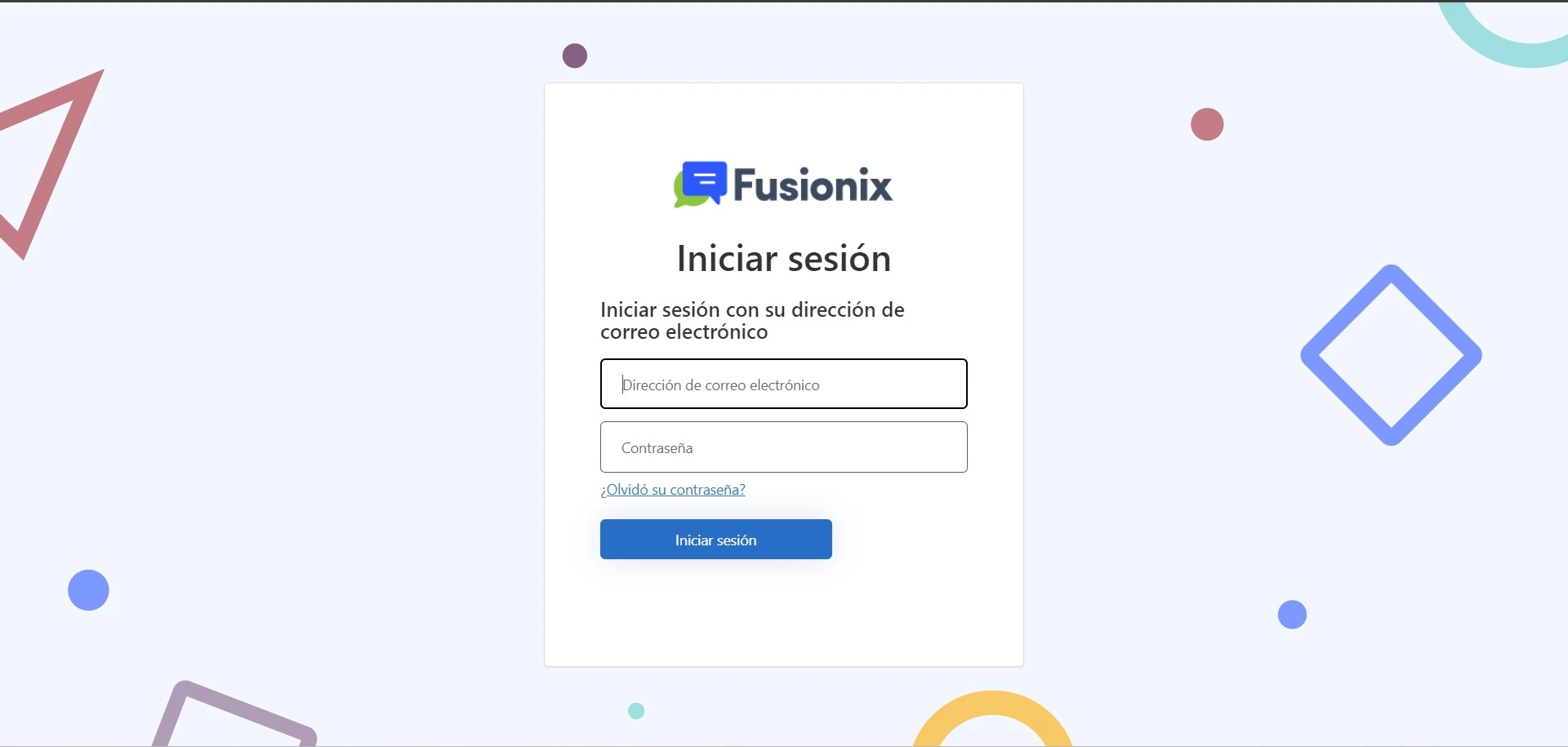
El primer paso para utilizar Fusionix Web es ingresar a la página https://fusionix.app para iniciar sesión con las credenciales provistas. Se puede visualizar en español, inglés o portugués según el idioma configurado para el navegador. Si en algún momento es necesario cambiar la contraseña de acceso de un usuario, en esta misma pantalla se encuentra el enlace para realizarlo.
Lo primero que se observa cada vez que se ingresa es el módulo Inicio.
Componentes globales
Algunos componentes están siempre disponibles en la pantalla, sin importar el módulo en el que un usuario se encuentre.
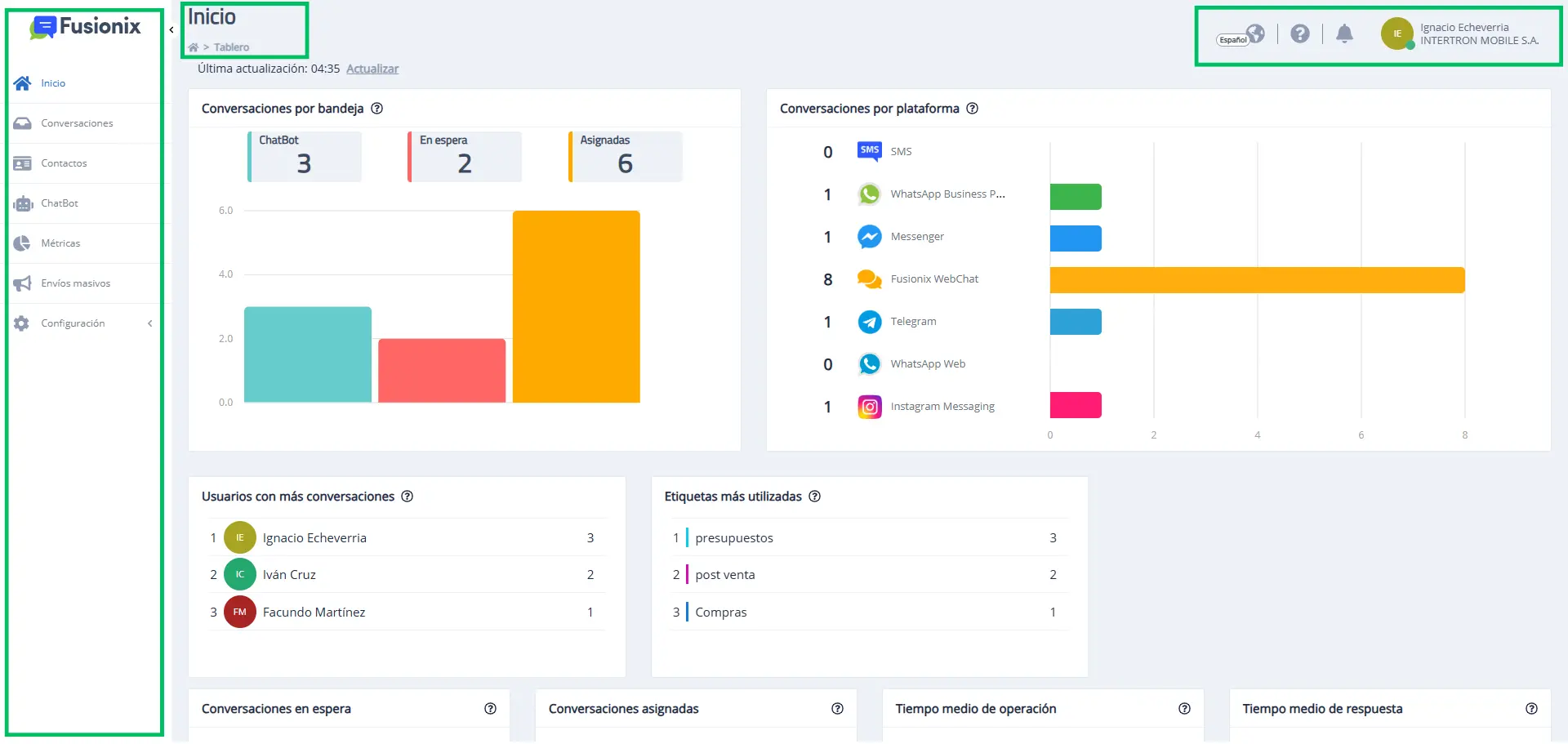
En el sector superior derecho se encuentran:
- El Selector de idiomas, que le permite a cada usuario elegir el idioma de la sesión abierta en el cual desea visualizar la aplicación. Los idiomas soportados por Fusionix son español, inglés y portugués.
- El acceso directo a Fusionix Docs, la ayuda en línea de Fusionix. Esta contiene las Guías de uso que explican paso a paso los procesos más comunes dentro de la aplicación, el Manual del producto con la descripción detallada de las capacidades y componentes en tódos los módulos, el Changelog de Fusionix Web y el WebChat para contactar directamente al área de Soporte de Fusionix.
- El ícono para ver las Notificaciones de chats entre usuarios.
- La Campana de notificaciones. Para obtener más información, ver 'Sobre la campana de notificaciones' en la página Configuración/Alarmas (Manual del producto).
- El Menú del usuario que inició sesión. Allí se muestra su nombre, la organización en la que se encuentra y su avatar, donde se indica su estado de presencia (para más información ver 'Estado de presencia' en la página Configuración/Usuarios). Al seleccionar este menú, se abre un desplegable desde el cual se puede cambiar la contraseña, cambiar de organización (si pertenece a más de una) o cerrar sesión. Para más información sobre el cambio o recuperación de la contraseña, ver 'Credenciales de un usuario' en la página Configuración/Usuarios.
En el sector superior izquierdo se encuentra el nombre del módulo que se está visualizando. Debajo están las 'migas de pan' (breadcrumbs), donde se ve el camino recorrido desde un punto de partida (la página de Inicio en el caso de Fusionix Web) hasta la página donde se halle un usuario en ese momento.
En La sección vertical izquierda se ubica el Panel lateral de navegación, desde donde se puede acceder a los módulos que componen la aplicación (aparece resaltado en azul el módulo actual). Este panel puede expandirse y contraerse con el botón que aparece al lado del ícono/logotipo de Fusionix o de una organización.