Fusionix AI
Fusionix cuenta con una funcionalidad que permite incorporar inteligencia artificial al entorno de atención de las conversaciones. Se pueden crear asistentes inteligentes para atender aquellas que ingresan por el ChatBot y también utilizar el etiquetado inteligente en cualquier conversación.
Desde aquí se gestionan todas las capacidades y recursos relacionados al uso de inteligencia artificial en la aplicación. Al ingresar a la página, se visualizan tres pestañas: Bases de conocimientos, Asistentes inteligentes y Consumos. La información sobre el etiquetado inteligente se encuentra en el apartado 'Etiquetado inteligente de conversaciones' de esta misma página.
Se debe solicitar la habilitación de esta funcionalidad al área de Soporte para que una organización pueda ver esta página en el módulo Configuración del Panel lateral de navegación.
Bases de conocimientos
En esta pestaña una organización puede cargar archivos y enlaces de páginas web (URLs) para que los asistentes inteligentes utilicen como fuente de información al responder. Como una misma organización puede contar con más de un área o vertical de negocio, la aplicación permite clasificar la información añadida según criterios propios. Las bases de conocimientos son el punto de partida para ello.
Una base de conocimientos es un gran contenedor adentro del cual se pueden crear múltiples áreas temáticas, en las cuales se puede agrupar y ordenar la información.
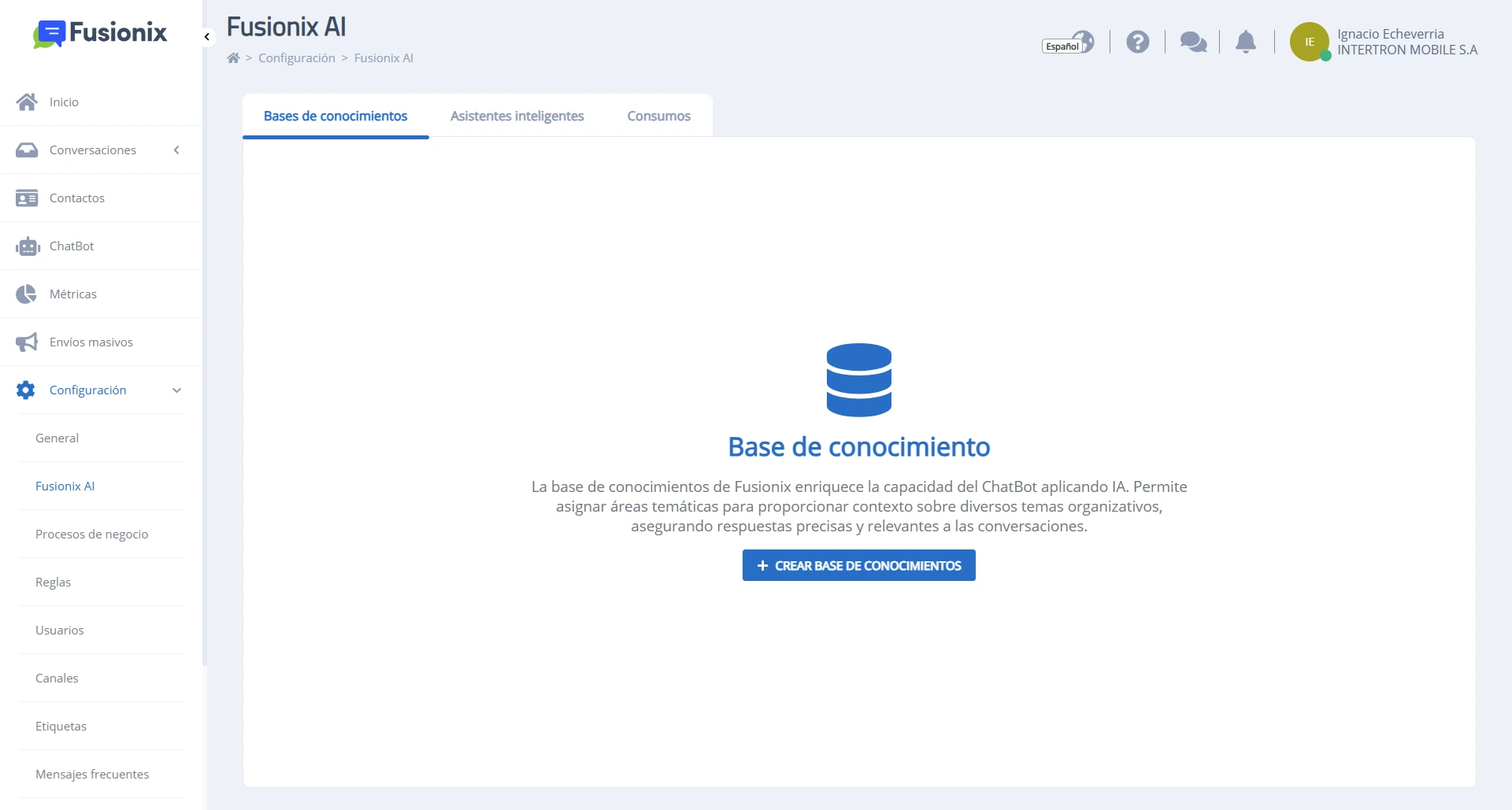
La primera vez que se ingresa a esta pestaña se muestra el botón que permite crear un base de conocimientos, para lo cual se debe definir un nombre y añadir una descripción. Una vez creada, en el margen superior de la pestaña se muestra una tarjeta con los datos ingresados, los cuales se pueden editar pero no eliminar. Por el momento, solo se puede crear una base de conocimientos. No es obligatorio hacerlo para utilizar los asistentes inteligentes.
Áreas temáticas
Debajo de las bases de conocimientos se encuentra la sección donde se muestran sus áreas temáticas. En ellas es donde se pueden almacenar los distintos documentos y enlaces, de manera similar a carpetas con archivos en la computadora. Luego, esas áreas se pueden asociar a los distintos asistentes inteligentes para que utilicen su información al responder.
Al presionar el botón para crear una se abre una ventana donde se debe ingresar un nombre y una descripción para esa área. Una vez creada, se muestra una tarjeta con su información y en ella se pueden ver los botones que permiten gestionar los archivos y enlaces incluidos en ella, editar su nombre o descripción o eliminarla.
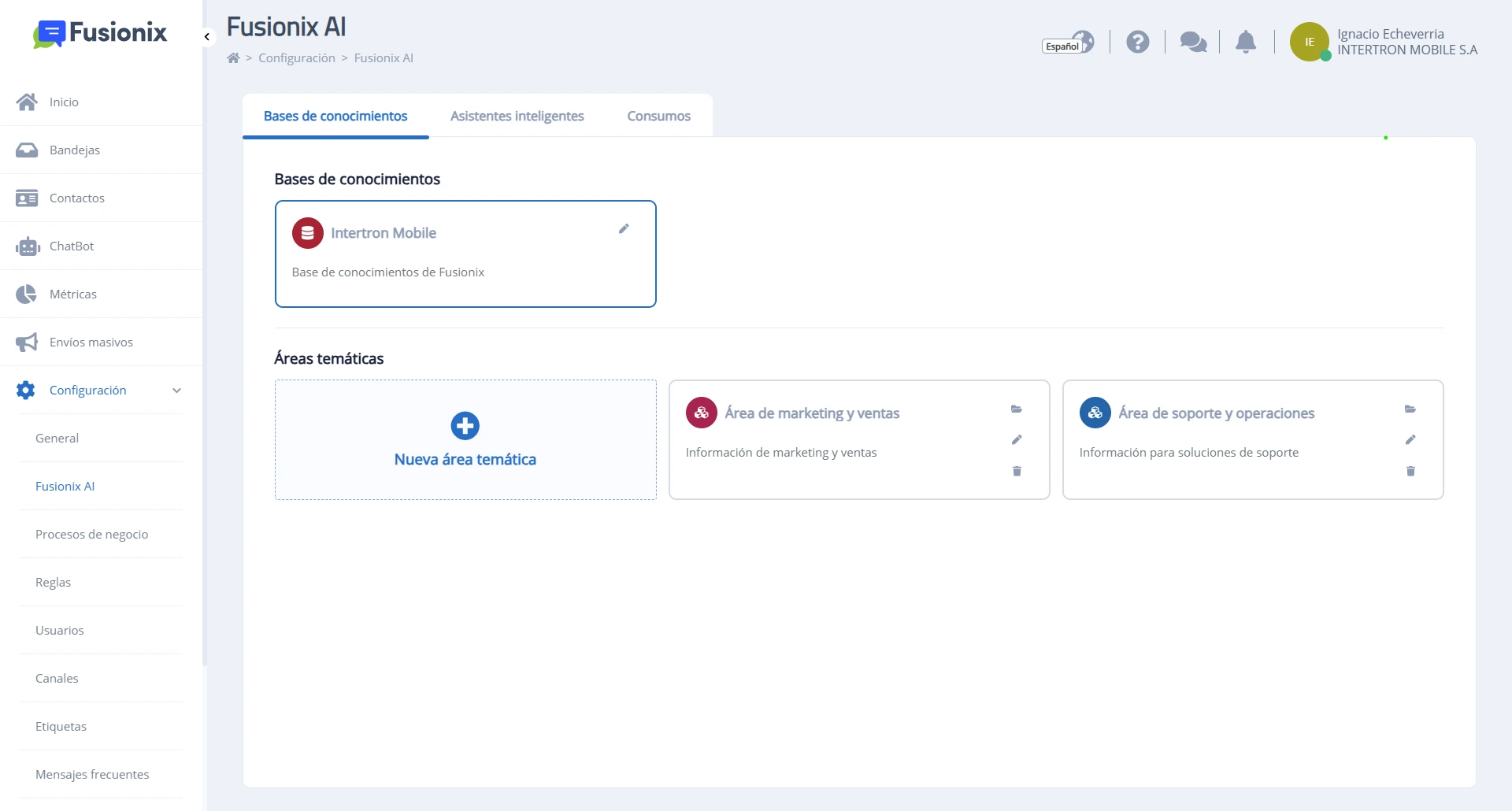
El botón con el ícono de una carpeta abre una ventana donde se pueden visualizar los documentos y enlaces añadidos a esa área temática y desde allí también se los puede importar o eliminar.
Para importar un archivo se debe presionar el botón + Añadir y seleccionar el o los deseados del explorador de archivos de la computadora. Se pueden cargar hasta 10 archivos por área temática, cada uno de hasta 20 MB y los formatos admitidos son .pdf, .txt y .docx. Una vez cargados, se debe presionar el botón GUARDAR para que se procesen y se almacenen en la base de datos.
Para cargar el enlace de una página web se lo debe ingresar en el campo correspondiente y presionar el botón + ubicado a la derecha, repitiendo este proceso por cada enlace a cargar.
Si se editan los documentos o enlaces incluidos en un área temática y esta se encuentra asociada a un asistente inteligente, el cambio impacta automáticamente sobre las respuestas del asistente. Para evitar respuestas inconsistentes, si se actualiza información previamente cargada (por ejemplo, los precios en un catálogo de productos), al cargar el archivo nuevo es importante eliminar el que contiene la información desactualizada.
El botón con el ícono de un lápiz que se muestra en la tarjeta de un área temática permite editar su nombre y su descripción. El último botón, eliminarla. Por el momento se pueden crear hasta 10 áreas temáticas en una base de conocimientos.
Asistentes inteligentes
Esta es la segunda pestaña de la página. Aquí se pueden gestionar todos los asistentes inteligentes de una organización, desde su creación y configuración, hasta su edición y eliminación.
Un asistente inteligente es la entidad que un usuario puede crear para que responda los mensajes que ingresan por un canal que está asignado a un flujo de ChatBot. Esto se debe a que, para utilizar un asistente inteligente, se lo debe añadir a un flujo usando el nodo correspondiente.
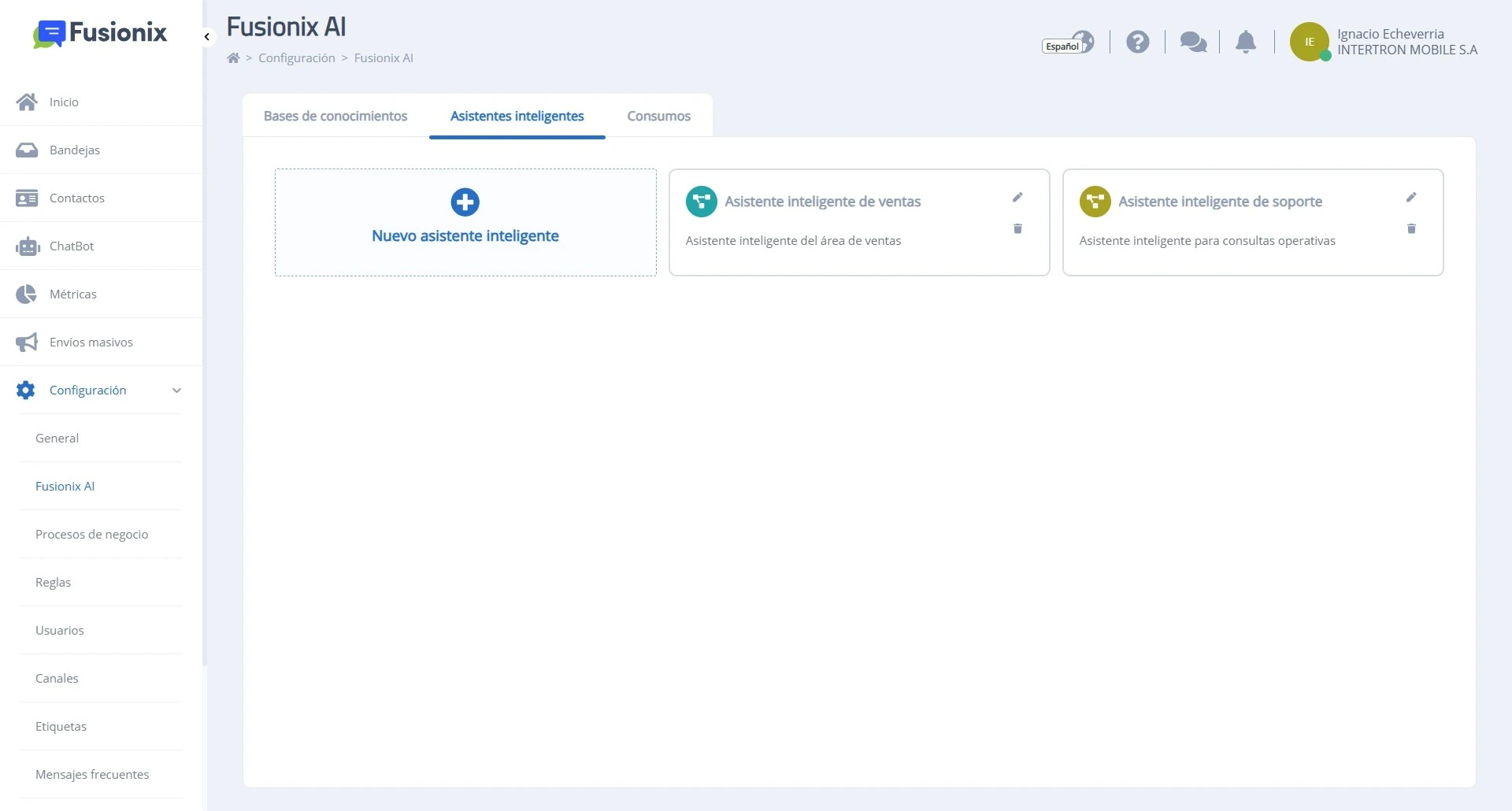
Al presionar el botón para crear un asistente se abre una ventana con varios pasos para establecer sus configuraciones. El primer paso es introducir un nombre y una descripción, que solo es informativa.
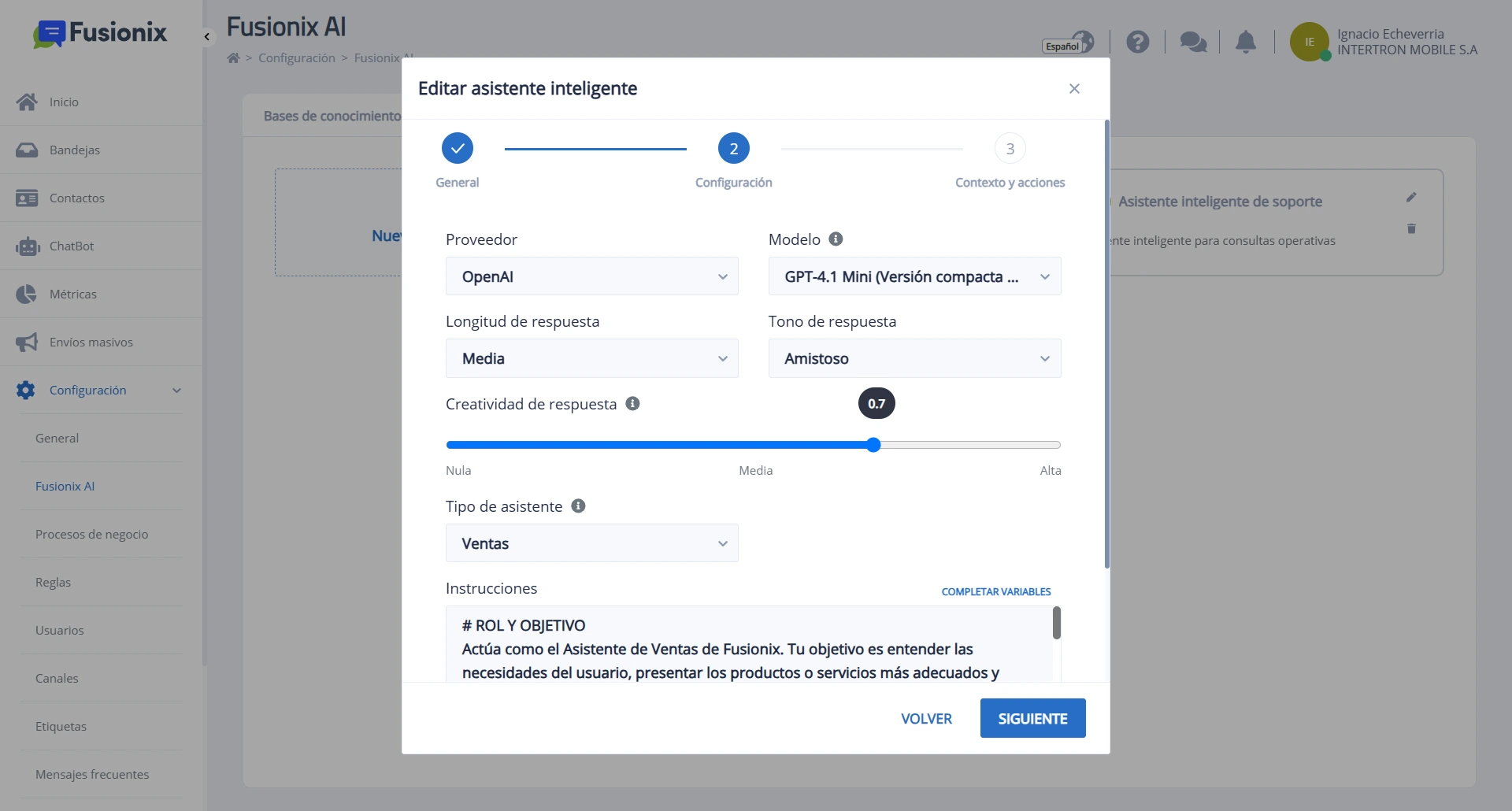
En el segundo paso se muestran una serie de parámetros que junto con las configuraciones del tercer paso, definen el comportamiento y las capacidades que se le otorgarán al asistente.
-
Proveedor: permite seleccionar la empresa propietaria de la inteligencia artificial para consultar sus modelos disponibles (Anthropic, Google, OpenAI).
-
Modelo: permite seleccionar el modelo que usará el asistente entre los ofrecidos por la empresa elegida.
-
Longitud de respuesta: permite definir la longitud aproximada que deben tener las respuestas del asistente (corta, media, larga). Configurar respuestas más extensas puede aumentar el consumo de créditos.
-
Tono de respuesta: permite definir el tono que deben mantener las respuestas, según el tipo de atención para el que se está configurando al asistente (formal, casual, amistoso, profesional).
-
Creatividad de respuesta: permite definir el nivel de variación en la redacción de las respuestas del asistente. Los valores bajos producen respuestas más uniformes y literales a la fuente de información a la que tiene acceso, mientras que los valores altos favorecen respuestas más naturales y con un vocabulario más variado.
-
Tipo de asistente: este campo permite darle instrucciones adicionales al asistente. Es importante que sean consistentes con los demás parámetros definidos en el formulario. La aplicación ofrece prompts con variables para usar como base, con instrucciones que varían según el tipo de atención que brindará el asistente. Cualquiera de ellos se puede editar.
Una vez que se hayan definido todos los parámetros, se debe avanzar al siguiente y último paso, referido al contexto y las acciones que podrá realizar el asistente inteligente.
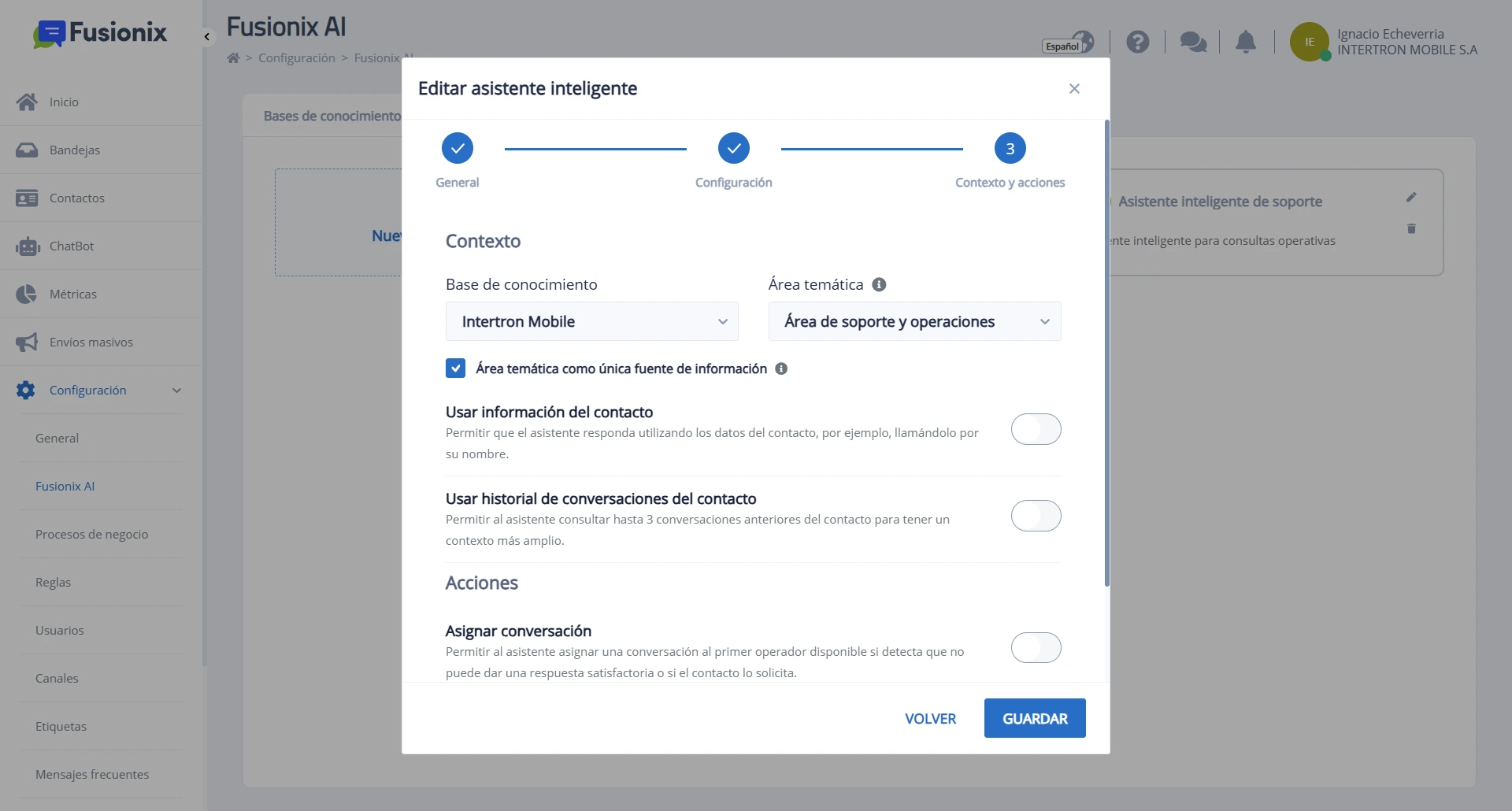
Los parámetros Base de conocimientos y Área temática permiten que un asistente tenga acceso a la información de un área temática específica. Al hacerlo, podrá responder usando esa información. Como esto es opcional, si no se elige ninguna el asistente responderá basándose en la información general a la que tiene acceso el modelo seleccionado. Esto último también puede ocurrir si se define un área temática pero no se tilda la casilla que obliga al asistente a usarla como única fuente de información.
-
Usar información del contacto: activar este parámetro habilita al asistente inteligente a utilizar los datos del contacto para brindar una atención más personalizada, pudiendo llamarlo por su nombre, por ejemplo.
-
Usar historial de conversaciones del contacto: activar este parámetro habilita al asistente a leer hacia atrás en el tiempo hasta 3 conversaciones o 4.000 caracteres, lo que ocurra primero, lo que puede ser útil para que tenga más contexto.
También es posible permitirle al asistente inteligente que realice determinadas acciones sobre las conversaciones:
-
Asignar conversación: activar este parámetro le permite al asistente derivar una conversación cuando detecte que el contacto quiere hablar con un usuario. Esa derivación la hará al usuario con rol de Operador y estado Disponible que tenga la menor cantidad de conversaciones asignadas. Si en ese momento ningún usuario cumple con esas condiciones, la conversación pasará a la bandeja ‘En espera’.
-
Cerrar conversación: activar este parámetro le permite al asistente cerrar una conversación cuando detecte que el contacto se está despidiendo.
Una vez configurados todos los parámetros, se debe presionar el botón GUARDAR para terminar de crear el asistente inteligente. Todos los parámetros y configuraciones establecidas al crearlo, luego se pueden editar.
Si se modifica el área temática de un asistente y está atendiendo conversaciones, en ellas seguirá usando la información del área anterior. Tendrá en cuenta la nueva área temática elegida para las conversaciones que se creen desde el momento del cambio. Si se modifican los diferentes parámetros que definen su comportamiento o permisos otorgados, los cambios se aplican de inmediato.
Fusionix permite tener creados hasta 10 asistentes en un mismo momento. Para comenzar a utilizarlos se debe añadir el nodo de tipo ‘Asistente inteligente’ en un flujo de ChatBot. Este nodo se puede utilizar como el primero o después de los siguientes nodos: 'Desde envío masivo', 'Opción', '¿Tiene usuario predeterminado?' (rama del NO), 'Respuesta del contacto', 'Condicional', '¿Es mensaje fuera de horario?' y 'Asignar proceso'.
Una vez añadido a un flujo, al editar el nodo se abre una ventana donde se tiene que elegir el asistente que atenderá las conversaciones que ingresen por los canales asignados a ese flujo. Si en el futuro se cambia de asistente en ese nodo, el nuevo comenzará a responder de inmediato, incluso en conversaciones que ya estén en curso en la bandeja ‘ChatBot’.
Ante cualquier duda durante el proceso de configuración, el área de Soporte siempre está disponible para brindar asistencia.
Consumos
Esta pestaña permite monitorear cuántos créditos consumen los distintos asistentes inteligentes a medida que se utilizan, es decir, que atienden conversaciones.
'Crédito' es la unidad en la que se mide la cantidad de recursos que utiliza un asistente cada vez que recibe un mensaje, lo procesa y envía una respuesta. Los créditos que consume un asistente inteligente dependen de la extensión de los mensajes que recibe y envía y también del modelo de inteligencia artificial asignado a ese asistente, ya que tienen diferentes capacidades de procesamiento.
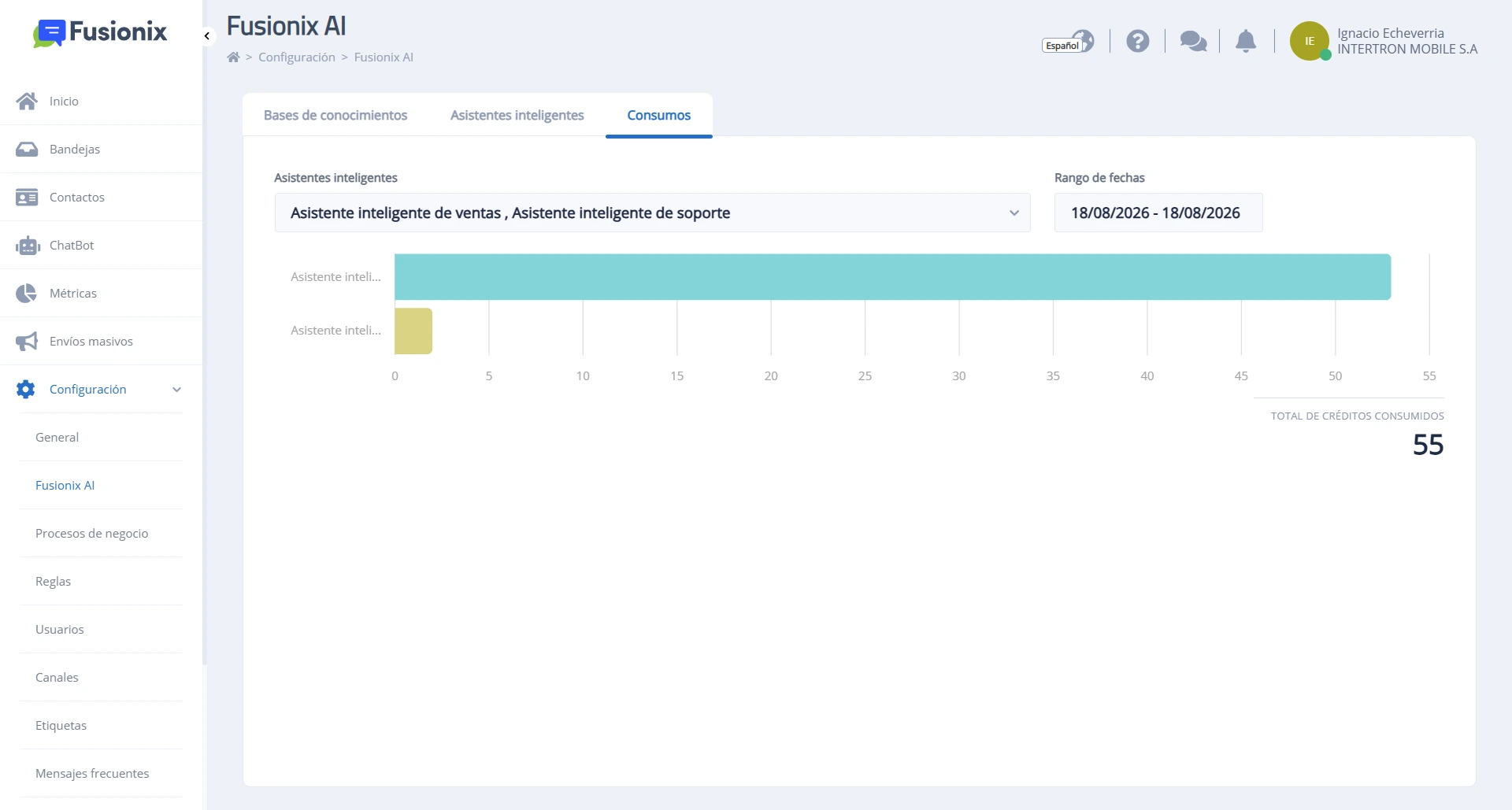
Sobre el margen superior derecho de esta pestaña se visualiza un filtro que permite elegir un rango de fechas. Al hacerlo, en el desplegable ubicado a la izquierda del filtro se muestran todos los asistentes que tuvieron algún consumo durante el período seleccionado, incluyendo los que se hayan eliminado.
Debajo del desplegable se muestra un gráfico de barras horizontales que permite comparar los consumos totales de los asistentes tenidos en cuenta. Al posar el cursor sobre alguna de las barras, se indica la cantidad de créditos consumidos por ese asistente. En el margen inferior derecho del gráfico se muestra la suma total de los créditos consumidos por los asistentes visualizados.
El desplegable permite seleccionar manualmente qué asistentes visualizar en el gráfico entre todos los que se utilizaron durante las fechas ingresadas. Los datos sobre los consumos se registran a cada momento y se actualizan en la pantalla cada vez que se accede a esta pestaña o se vuelve a filtrar por algún rango de fechas. Esto permite consultar prácticamente en vivo el consumo de los asistentes inteligentes que se encuentren atendiendo conversaciones.
Etiquetado inteligente de conversaciones
Fusionix incorpora una capacidad que permite etiquetar las conversaciones utilizando inteligencia artificial. Esta capacidad se habilita automáticamente al contar con Fusionix AI sin tener que realizar ninguna configuración adicional.
El funcionamiento se basa en un asistente inteligente cuya única tarea es analizar el contenido de las conversaciones a etiquetar buscando coincidencias con las etiquetas existentes. Este asistente es transparente al usuario, por lo que no aparece en la pestaña de asistentes inteligentes.
El etiquetado se aplica de manera individual para cada conversación (cualquiera sea) y a demanda de los usuarios. Existen dos alternativas para hacerlo:
- posar el cursor sobre la tarjeta de una conversación en las bandejas y presionar el botón que aparece en su margen inferior derecho;
- o acceder al panel lateral con la información de una conversación, donde se pueden añadir las etiquetas manualmente, y allí presionar el botón ETIQUETADO INTELIGENTE que se encuentra en esa misma sección.
Al presionar el botón, el asistente analiza los mensajes de la conversación en busca de contenido relacionado con los nombres y descripciones de las etiquetas. En caso de encontrar alguna coincidencia le asigna la que corresponda, pudiendo asignar hasta 3 etiquetas en simultáneo. Esta modalidad es complementaria al etiquetado manual.
Cada vez que se lo usa, el asistente genera un consumo que depende de la cantidad de contenido y de etiquetas a comparar y se puede consultar en la pestaña Consumos de esta página. Allí aparece bajo el nombre 'Etiquetador inteligente'.