Asignar canales a flujos de ChatBot
Para asignar o desasignar un canal a un flujo que hayas creado, debes seguir estos pasos:
-
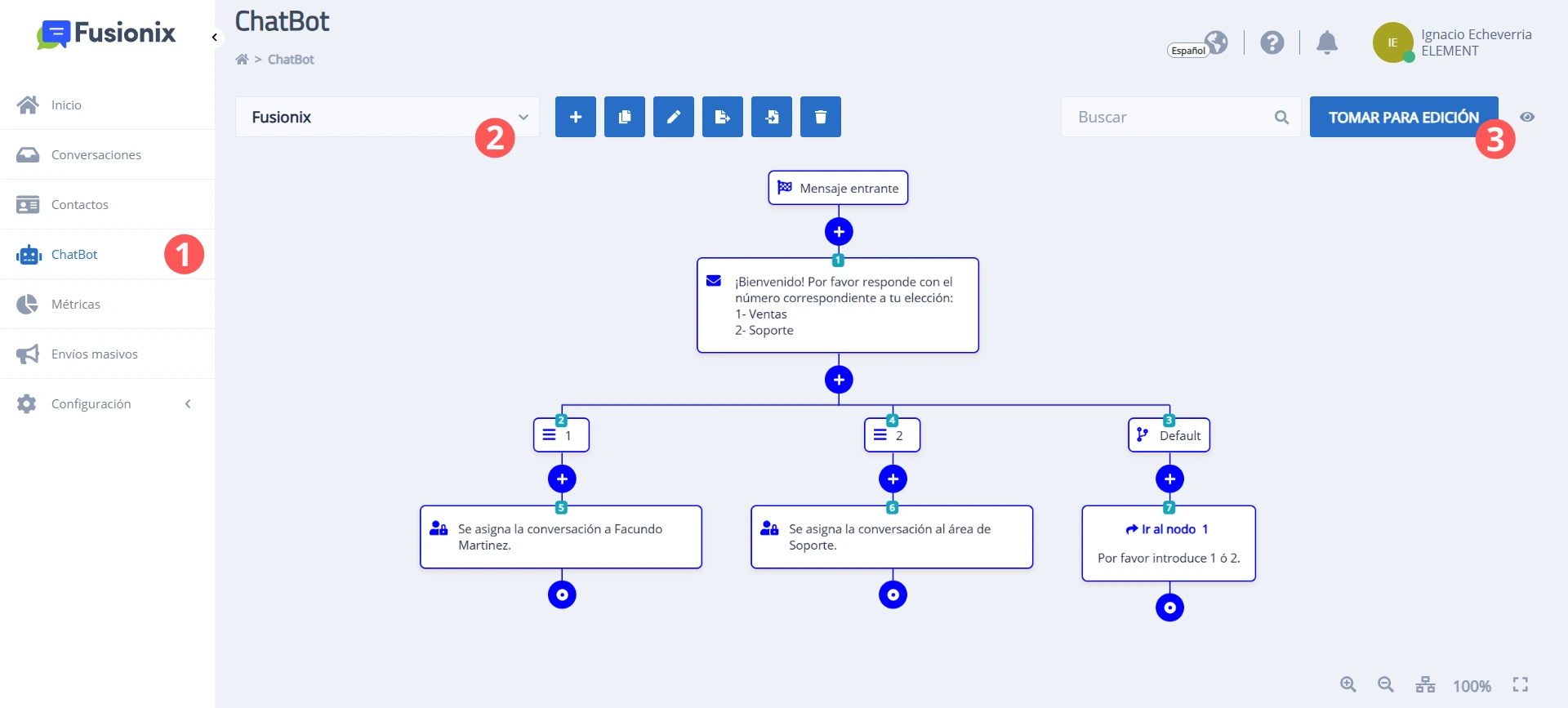
Accede al módulo ChatBot desde el Panel lateral de navegación.
-
Elige el flujo deseado en el selector del margen superior izquierdo. Aparecerá en la pantalla.
-
TÓMALO PARA EDICIÓN utilizando el botón ubicado sobre el margen superior derecho del módulo.
-
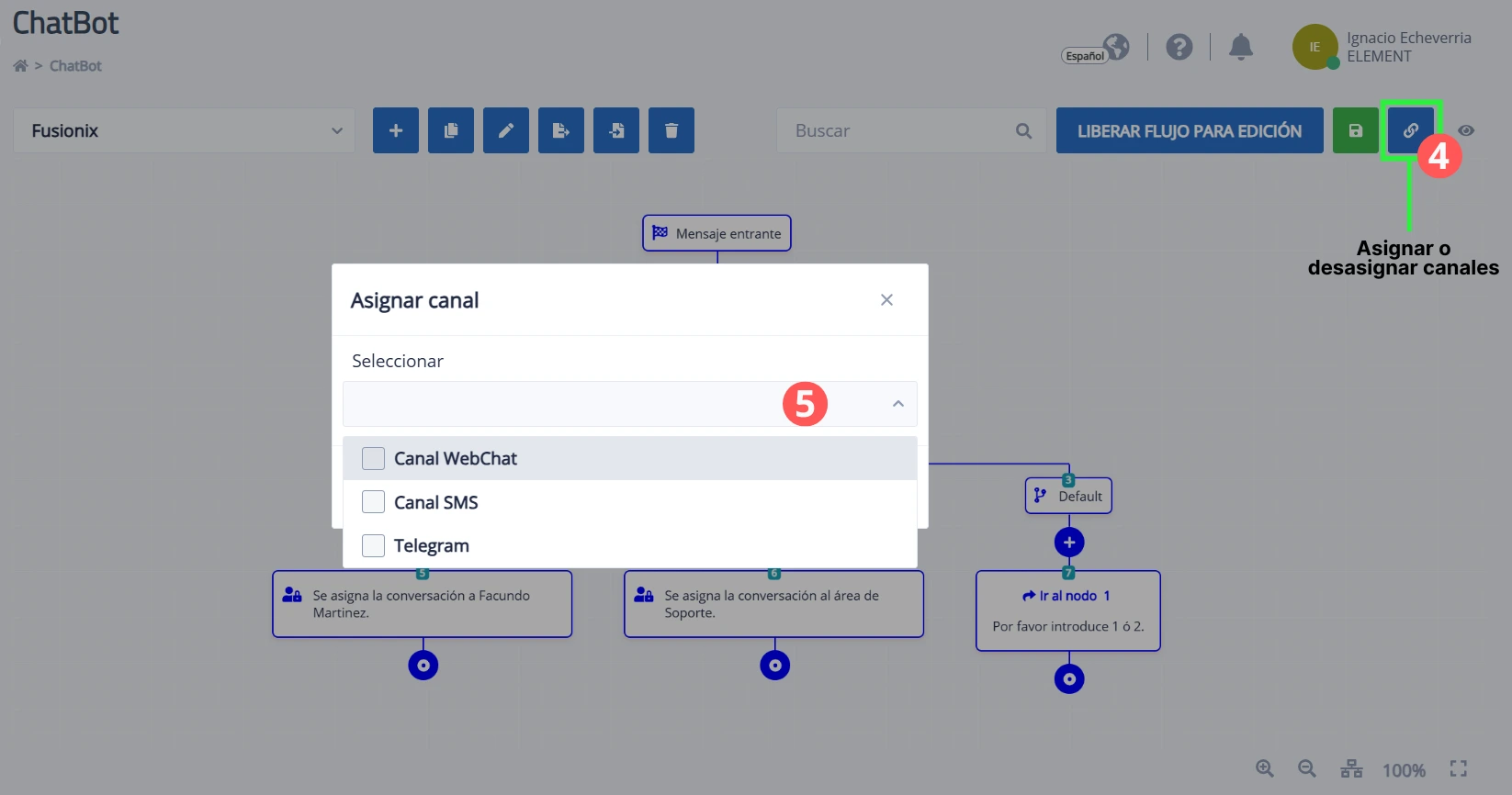
Selecciona el botón con el ícono de una cadena que figura sobre el margen superior derecho de la pantalla. Se abrirá una ventana.
-
Presiona el desplegable para que se muestren todos los canales disponibles (es decir, los que no están asignados a ningún otro flujo) y selecciona los que desees vincular o desvincular de este flujo.
-
Vuelve a presionar la barra del desplegable para contraer el listado.
-
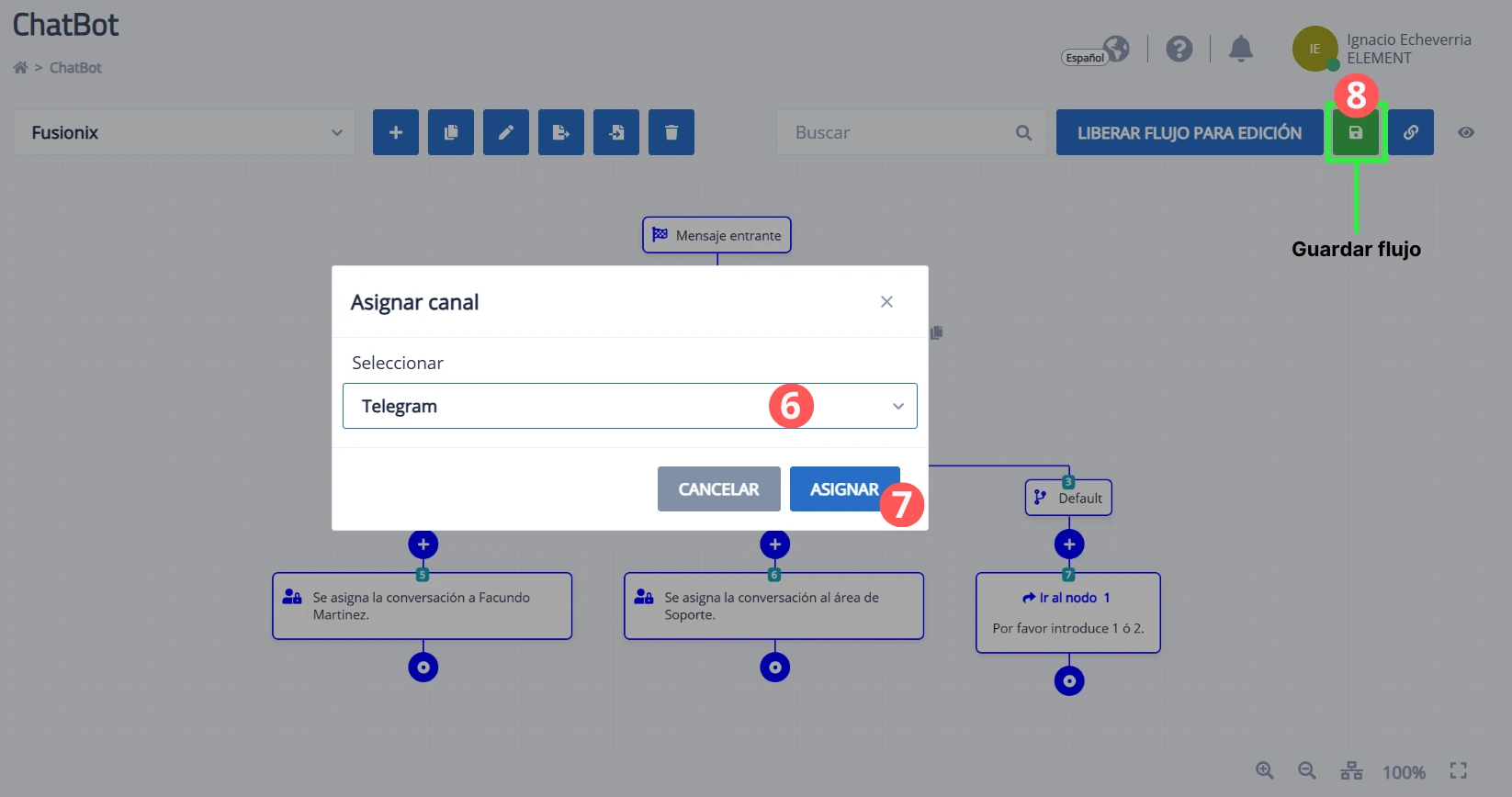
Presiona el botón ASIGNAR de esa ventana, sin importar si estás asignando o desasignando canales.
-
Por último, presiona el botón GUARDAR (verde) para que se apliquen los cambios realizados. Este se encuentra en el margen superior derecho de la pantalla. Luego, recuerda liberar el flujo.
Al asignar un canal a un flujo, deja de mostrarse en el listado de canales disponibles porque solo puede estar vinculado a uno por vez. Por esto, si quieres cambiar un canal de flujo primero debes desasignarlo del actual para que vuelva a estar disponible y así poder asignarlo a otro.
Ambos procedimientos se realizan siguiendo los pasos recién enumerados. Para saber rápidamente a qué flujo está asignado un canal, puedes consultar la columna 'Flujo' en la tabla de la página Configuración/Canales.
En la página ChatBot (Manual del producto) se encuentran detalladas las capacidades de esta funcionalidad que permite automatizar la atención de conversaciones.
Ante cualquier duda o inconveniente durante la asignación de canales a flujos de ChatBot, el área de Soporte siempre está disponible para brindar asistencia.