Gestionar conversaciones
En este módulo verás todas las conversaciones que tengas en tu organización, ya sean entrantes o que hayan sido creadas por algún usuario.
Para acceder a esta pantalla debes ir al módulo Bandejas en el Panel lateral de navegación (1) y allí verás dos grandes secciones: las bandejas de conversaciones (2) y la vista de una conversación seleccionada (3).
Si una organización tiene activada la funcionalidad 'Procesos de negocio', a los administradores y supervisores el módulo Bandejas les aparece como una página dentro del módulo Conversaciones en el Panel lateral de navegación.
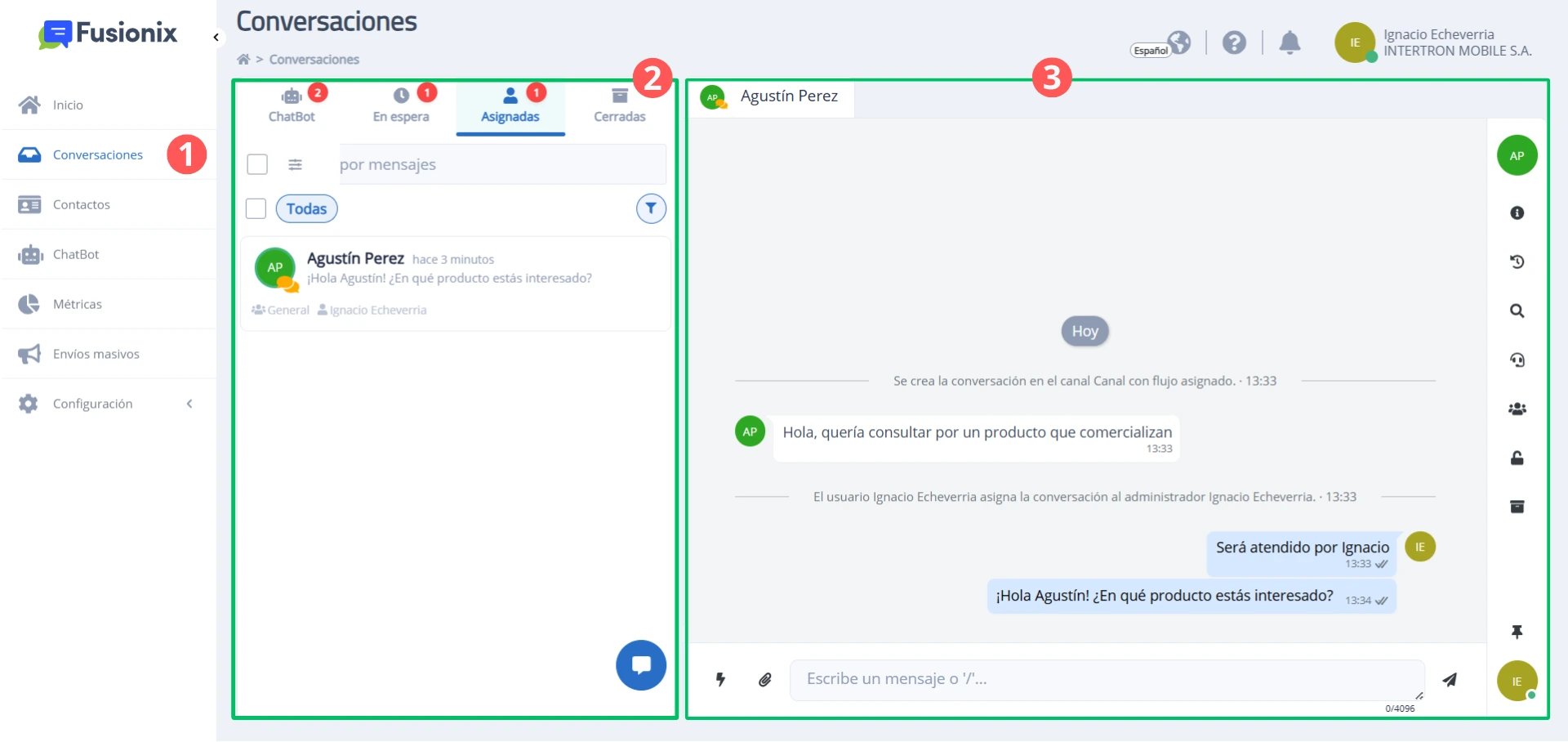
Las bandejas de conversaciones son: 'ChatBot', 'En espera', 'Asignadas' y 'Cerradas'. Según las configuraciones que establezcas para tu organización, las conversaciones pueden pasar automáticamente de una bandeja a otra o puedes gestionarlas manualmente.
- 'ChatBot' aloja las conversaciones que se inician a través de un canal asignado a un flujo de ChatBot.
- 'En espera' contiene las conversaciones que ingresan por un canal sin flujo de ChatBot asociado y que aguardan a ser tomadas por algún usuario.
- 'Asignadas' tiene las conversaciones que están siendo atendidas por algún usuario en particular.
- En 'Cerradas' se encuentran todas las conversaciones que se hayan marcado como tal, ya sea por el ChatBot, el sistema o por algún usuario. Una vez que una conversación se crea no se puede eliminar de la organización.
En el sector derecho de la pantalla se pueden visualizar las conversaciones que vayas seleccionando para leer sus mensajes. Fusionix permite tener abiertas hasta siete conversaciones en simultáneo en distintas pestañas. Puedes encontrar más información sobre las pestañas en el apartado 'Pestañas de conversaciones' de la página Bandejas. Además, si tienes una conversación asignada podrás enviar mensajes de texto, emojis y archivos adjuntos.
Es excluyente que un usuario pertenezca a la cola de atención de una conversación para poder atenderla, independientemente de su rol.
La barra de la conversación, ubicada sobre el margen derecho de la conversación seleccionada, contiene los botones de acción que permiten acceder a su información y también gestionarla de manera individual. Estos se detallan en la siguiente imagen.
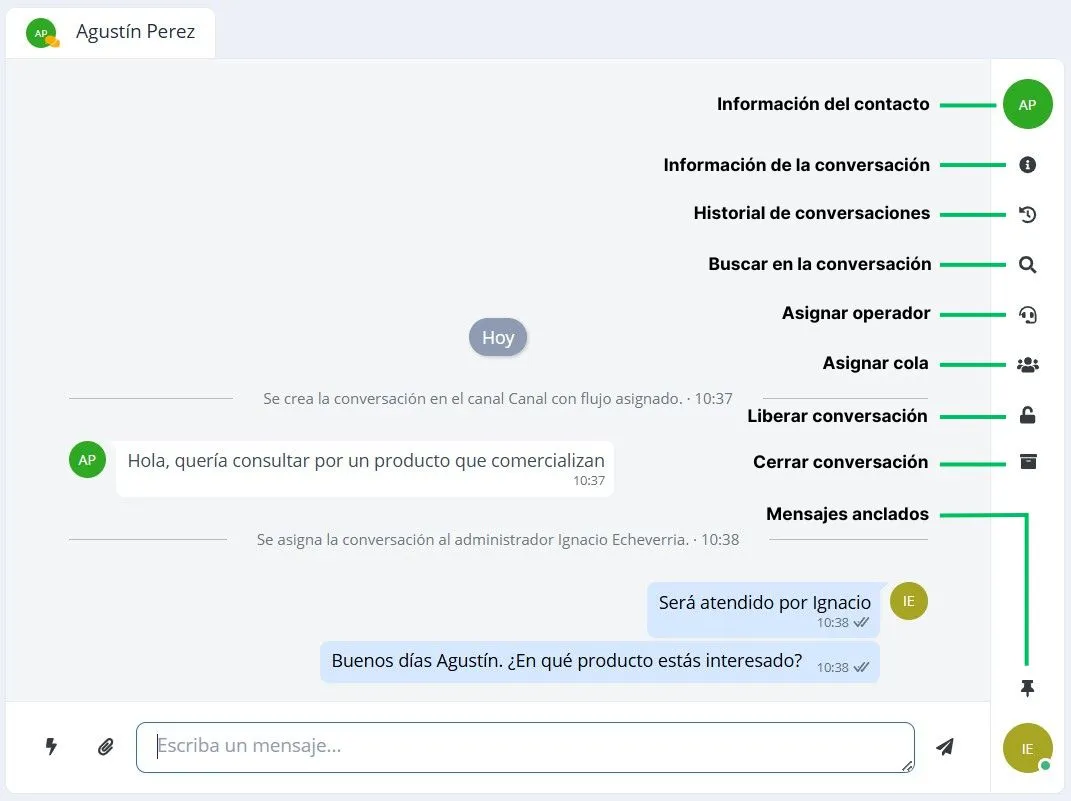
Para las conversaciones que están en las bandejas 'ChatBot' y 'En espera', en vez del botón para liberar la conversación aparece el que permite tomar una conversación para atenderla uno mismo (el botón tiene la figura de una mano). Para las que se hallan en 'Cerradas' figura el botón para reabrir una conversación. Esto último se puede hacer con conversaciones de cualquier plataforma excepto de WebChat.
Los permisos de visualización y acción sobre las conversaciones dependen del rol de cada usuario y se encuentran especificados en el apartado 'Permisos por rol' de la página Configuración/Usuarios.
También existen funcionalidades que te permiten gestionar las conversaciones desde las bandejas: con la selección múltiple le puedes aplicar una acción a varias conversaciones en simultáneo; el menú contextual te posibilita efectuar una acción sobre una conversación sin tener que seleccionarla para usar los botones de su barra lateral; y puedes aplicar distintos filtros sobre las conversaciones de una bandeja. Para conocer toda la información acerca de cada una, visita el apartado 'Gestión de las conversaciones' de la página Bandejas (Manual del producto).
Ten en cuenta que para enviar o recibir mensajes es necesario tener al menos un canal habilitado. Esto se realiza desde la página Configuración/Canales de la aplicación. Hay varias guías de uso en esta sección de la documentación que explican paso a paso cómo crear canales de distintas plataformas.
Además, si tú quieres crear una conversación, debes seleccionar el botón flotante con el ícono de un mensaje que se encuentra en el margen inferior derecho de las bandejas 'ChatBot', 'En espera' o 'Asignadas'. Se abrirá una ventana donde deberás definir ciertos parámetros para concretar la creación de la conversación.
Si deseas conocer en detalle todas las funcionalidades que tiene el módulo Bandejas, dirígete a la página Bandejas en el Manual del producto de esta documentación.