Crear y gestionar canales de WhatsApp Web
Para crear un nuevo canal de WhatsApp Web debes seguir estos pasos:
-
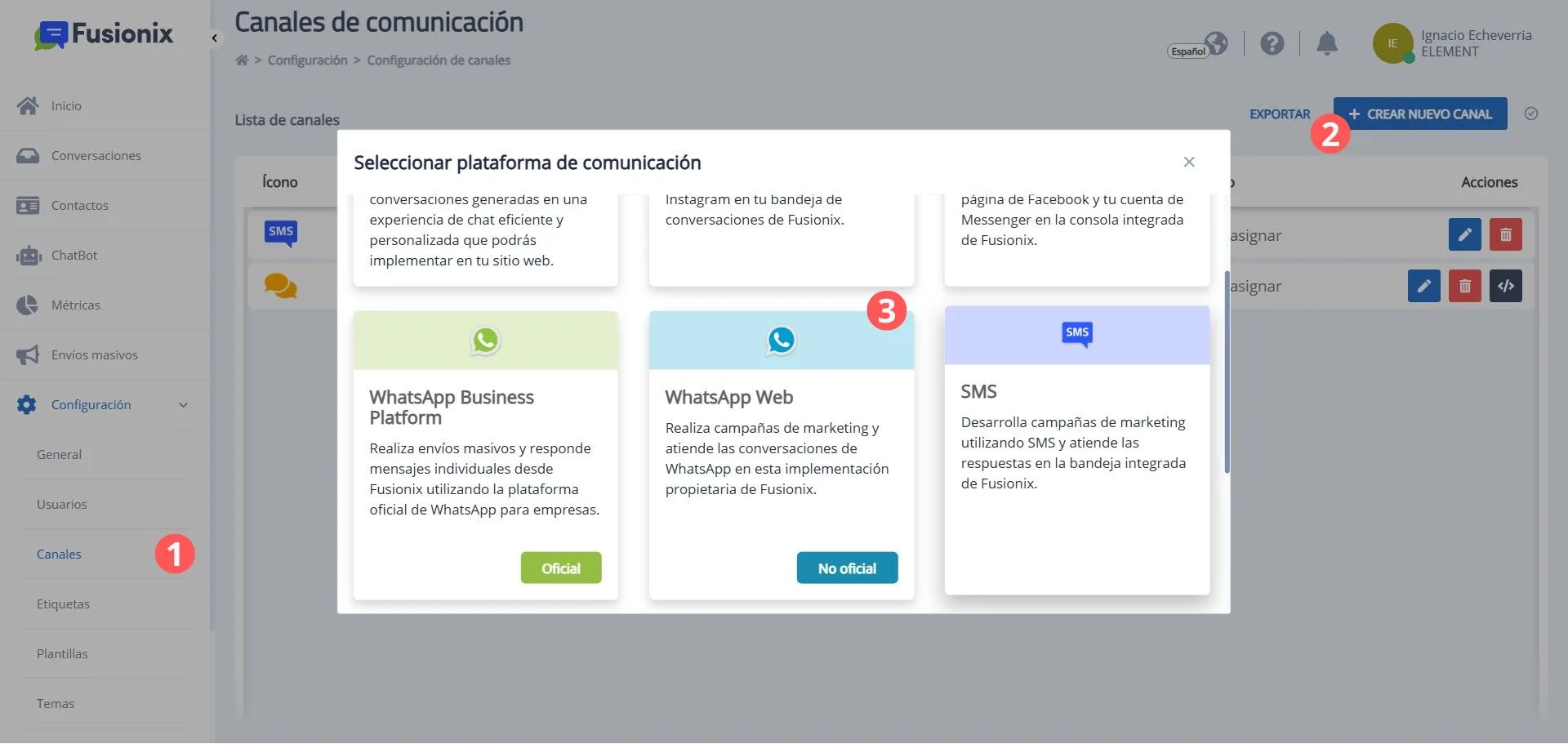
Accede a la página Canales del módulo Configuración.
-
Selecciona el botón CREAR NUEVO CANAL que se encuentra sobre la derecha de la pantalla. Se abrirá una ventana.
-
Elige la plataforma WhatsApp Web. Se abrirá un formulario.
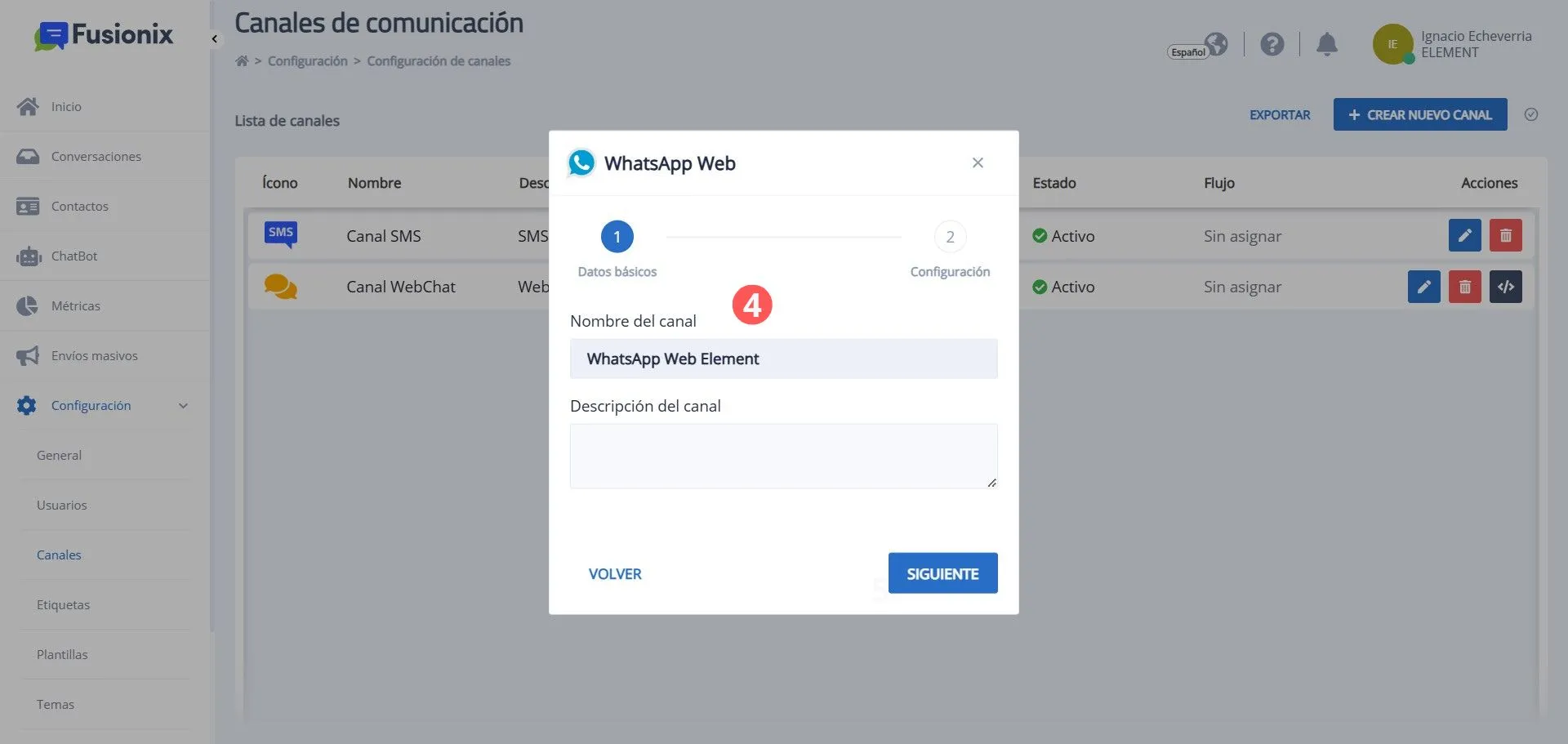
- Completa los campos 'Nombre del canal' (obligatorio) y 'Descripción del canal' (opcional). Luego, presiona el botón SIGUIENTE.
-
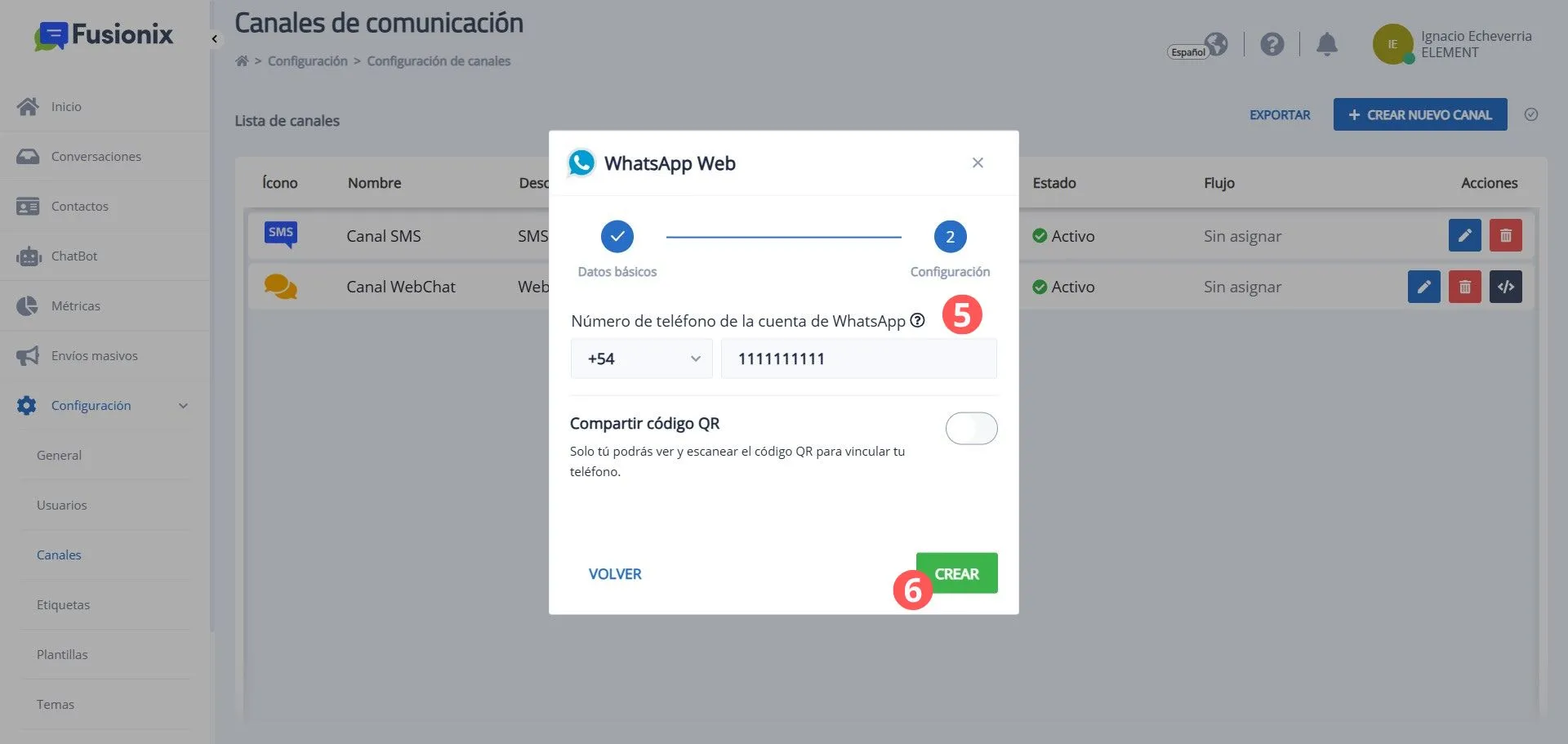
Ingresa el número de teléfono que deseas vincular a este canal de WhatsApp Web.
A continuación, define el estado del parámetro 'Compartir código QR'. Para más información sobre este parámetro, ve al apartado 'Parámetro configurable: Compartir código QR' de la página Configuración/Canales del Manual del producto.
Para conocer cómo finalizar la vinculación compartiendo un QR, visita la guía Crear canales de WhatsApp Web con un QR compartido. De lo contrario, deja el parámetro desactivado y continúa con esta guía. -
Selecciona el botón CREAR.
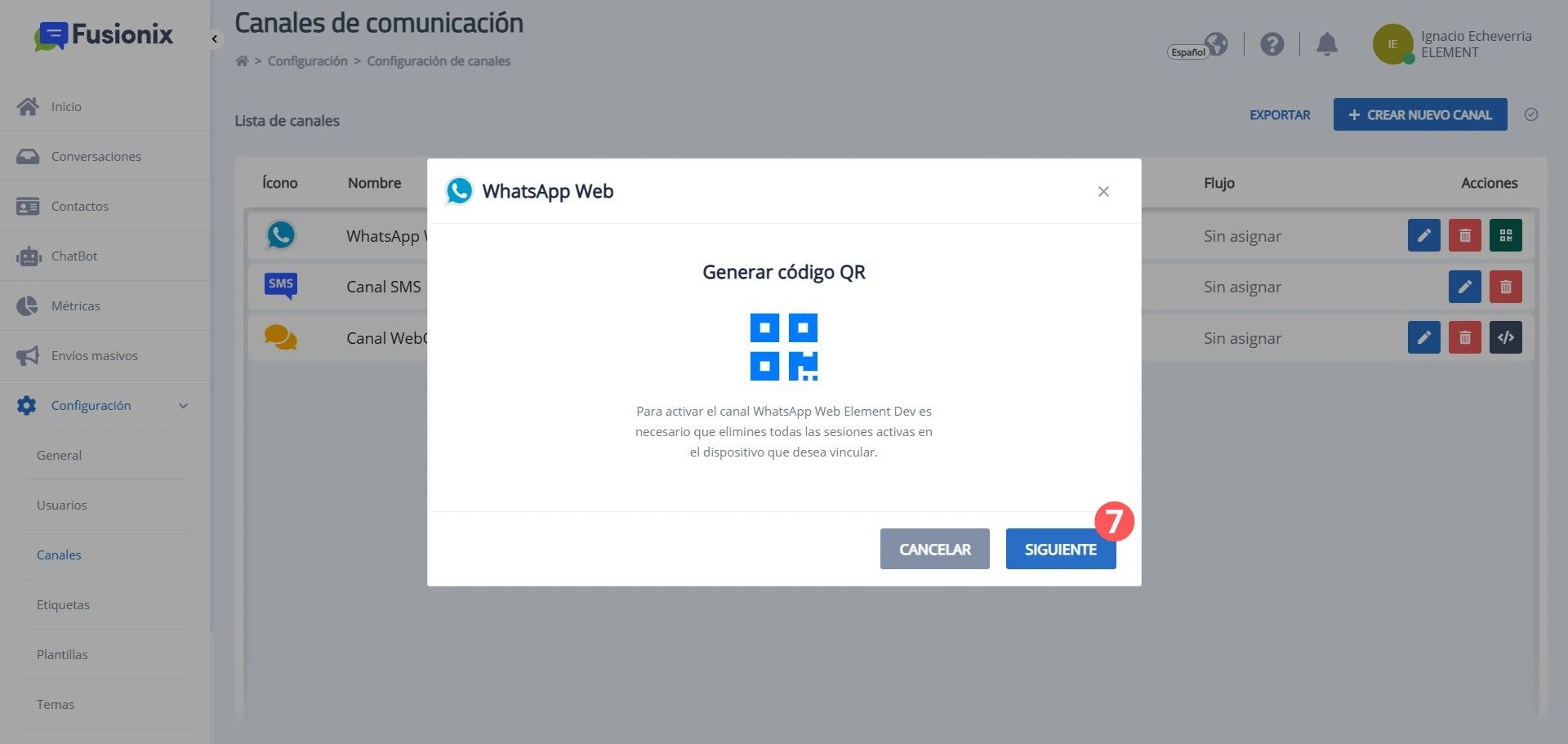
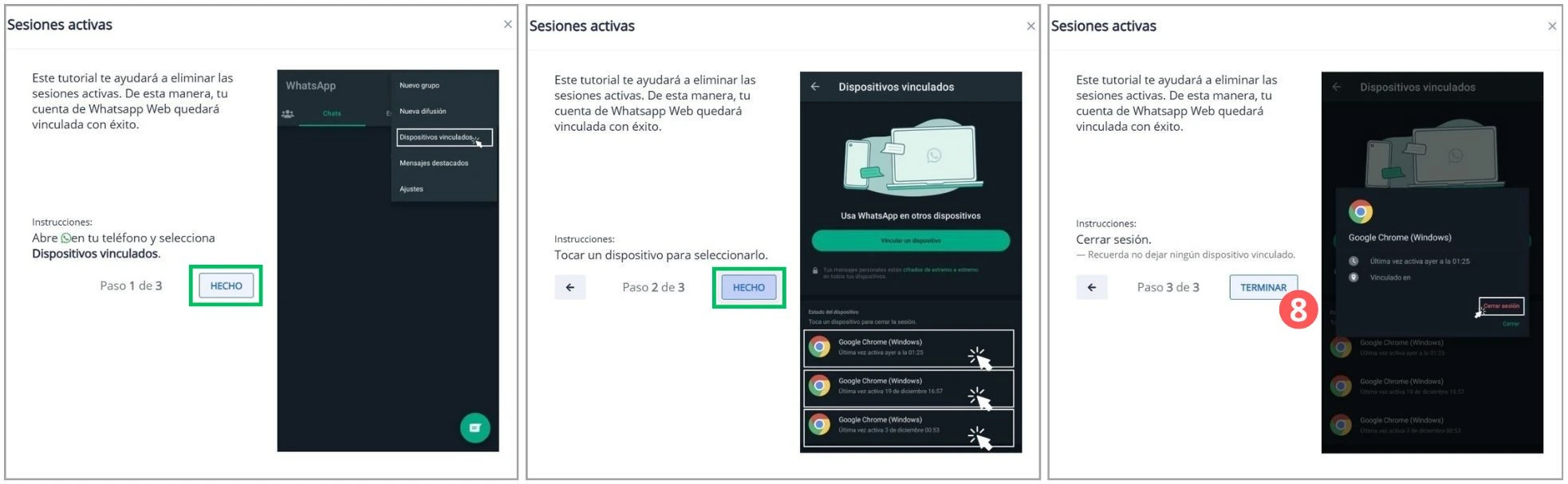
- El siguiente paso es cerrar todas las sesiones de WhatsApp que tengas activas en otros dispositivos con el número que ingresaste. Selecciona el botón SIGUIENTE que figura en la ventana para acceder al tutorial que te ayudará a hacerlo.
- En tu dispositivo, sigue los pasos indicados a medida que avanzas por el tutorial. Luego de cumplir con las indicaciones, selecciona el botón TERMINAR que figura en el último paso.
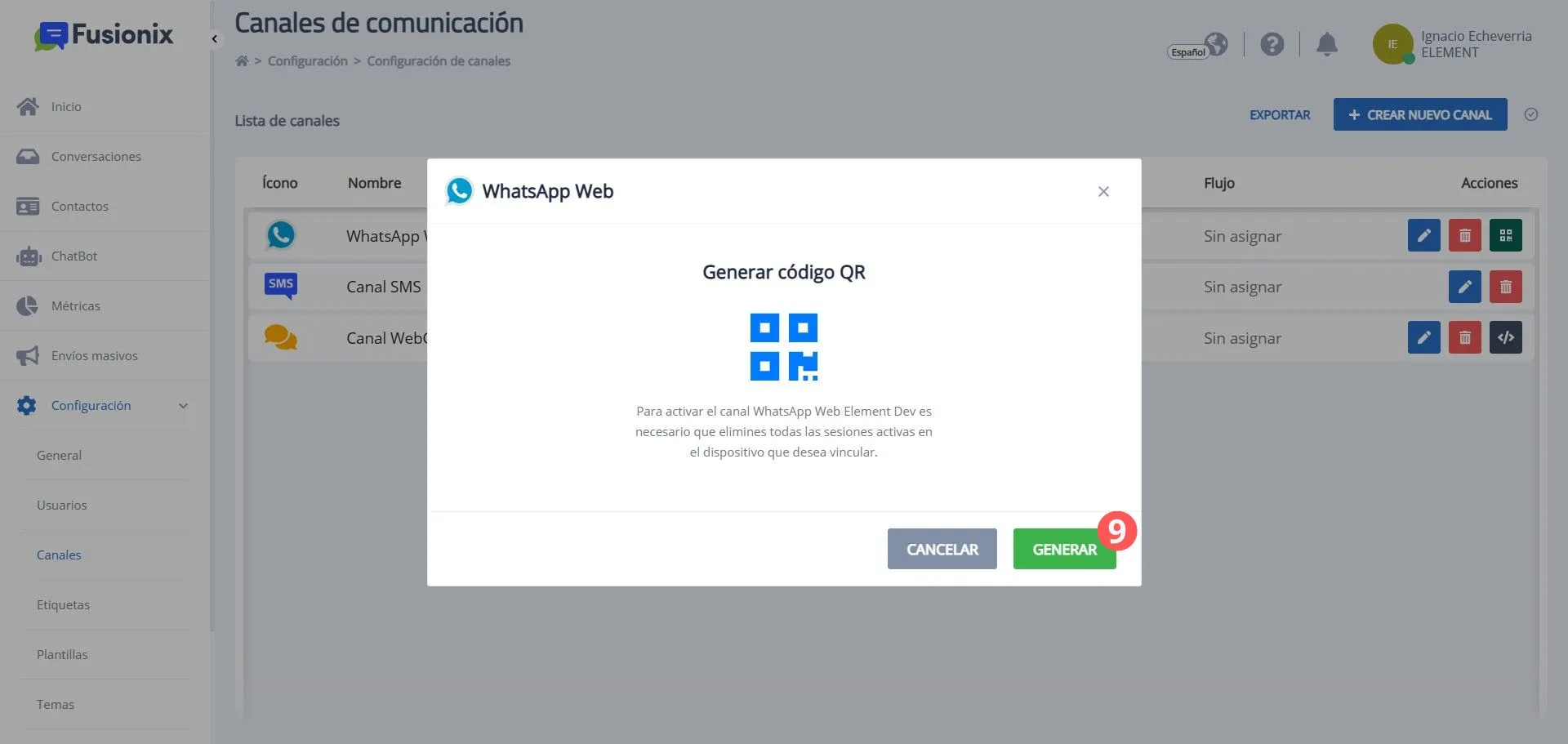
- Selecciona el botón GENERAR para obtener el código QR.
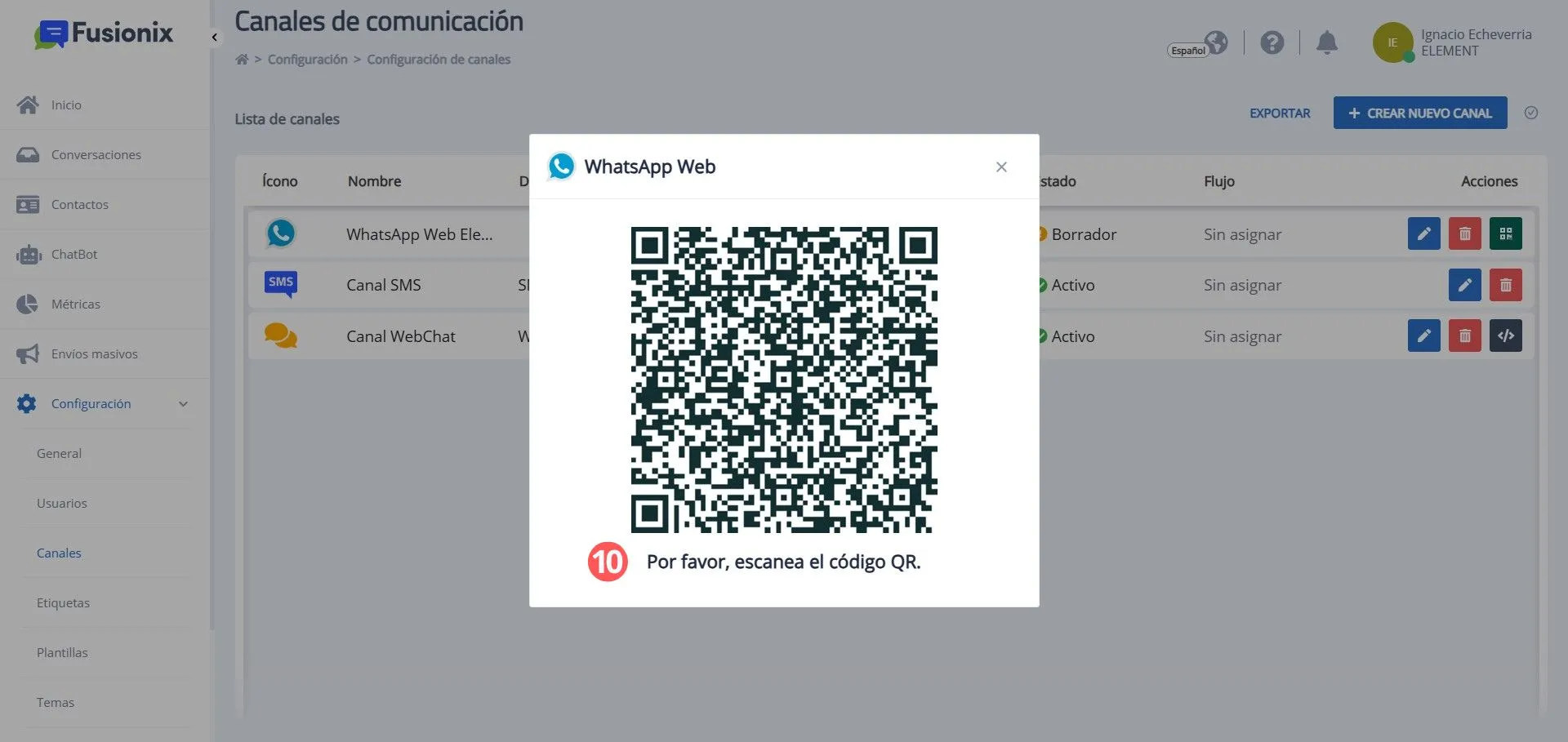
- Escanea el QR desde la aplicación de WhatsApp en tu dispositivo. Aguarda unos segundos (puede demorar hasta un minuto) para que se concrete la vinculación de tu cuenta con Fusionix.
- Cuando se haya efectuado la vinculación, aparecerá un mensaje informando que el proceso se realizó con éxito. Cierra esa ventana.
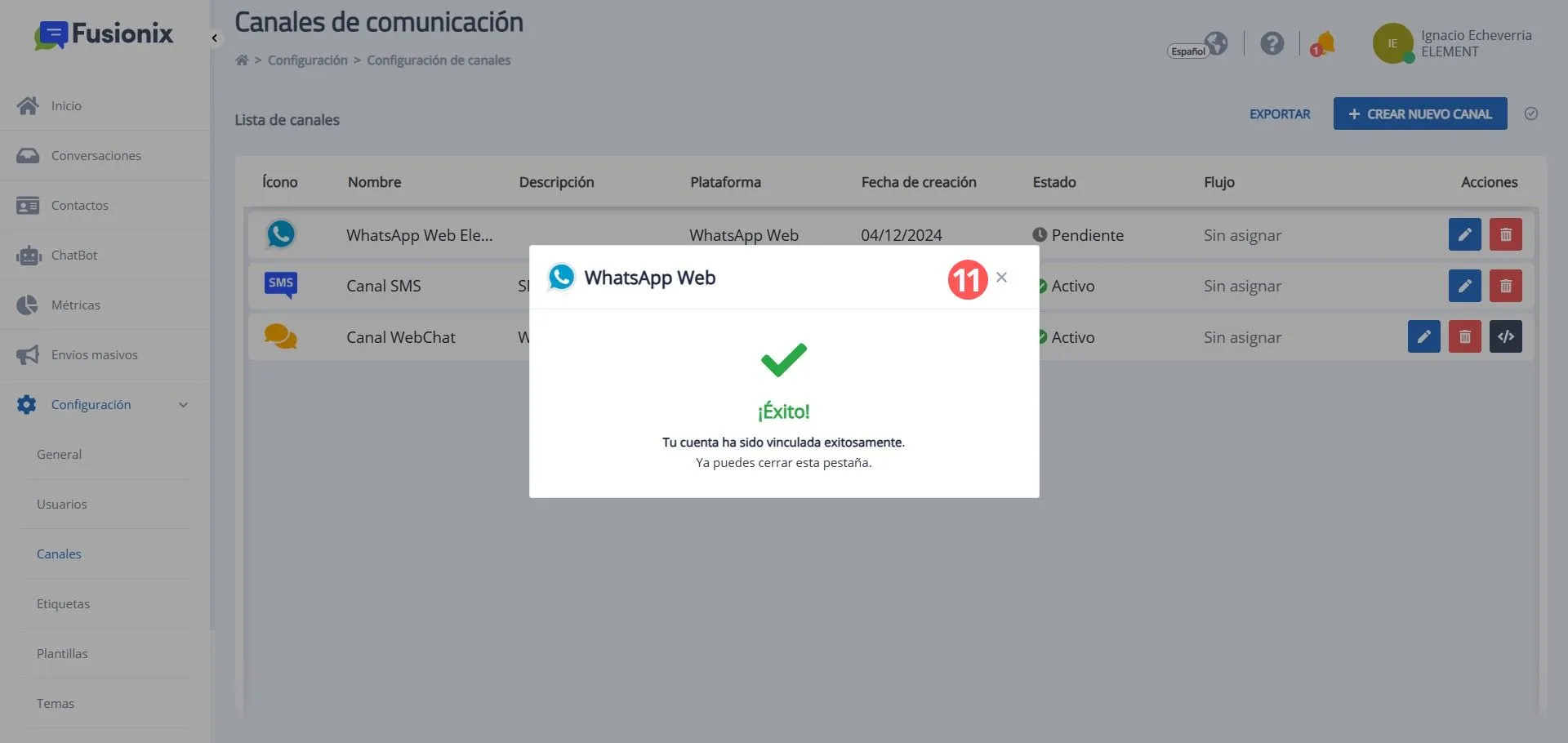
El canal aparecerá en la tabla con la información correspondiente y su estado en 'Activo'. A partir de ese momento estará completamente operativo.
Si lo deseas, puedes cambiar el nombre y/o la descripción del canal seleccionando el botón de edición (azul) correspondiente, ubicado sobre el margen derecho de la tabla. Una vez efectuados los cambios, en el último paso del formulario selecciona el botón GUARDAR para que se apliquen. El botón rojo con el ícono de un basurero permite eliminar elcanal.
Reconexión de un canal
Por inconvenientes que pueden ocurrir en la comunicación entre Fusionix y WhatsApp, se puede perder la conexión de un canal que hayas creado. En estos casos, el estado de ese canal aparecerá con las leyendas 'Deshabilitado' o 'Error'.
Para restaurar la conexión debes volver a escanear el código QR, pero antes de hacerlo es fundamental que te contactes con el área de Soporte para que te indiquen el momento en el que podrás volver a vincular tu cuenta de WhatsApp para que se realice de manera exitosa.
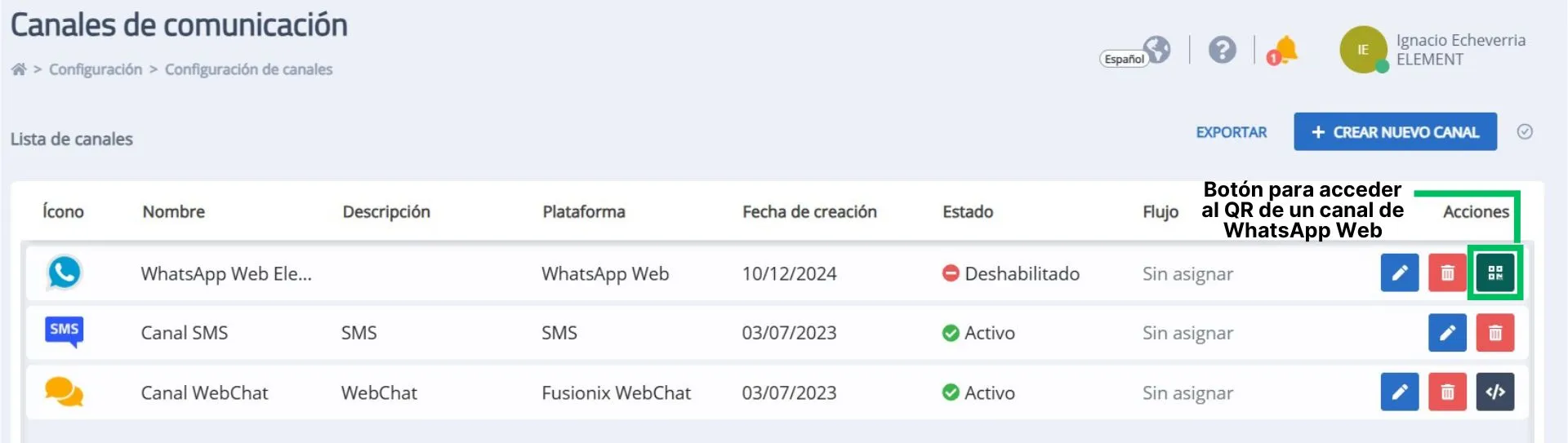
El tercer botón de acción del canal (sobre el margen derecho de la tabla) te permite obtener el código QR. A partir de allí, sigue las instrucciones que se te indiquen para finalizar la reconexión.